1-3. OpenCV 소개와 설치
OpenCV란?
Computer Vision과 Machine learning을 개발하기 위한 Software Library로써 Open source (BSD license)로 제공되고 있다. 다양한 장점을 가지고 있는데:
- 연구적 목적 뿐만 아니라 상업적 용도로도 사용 가능
- 다양한 언어 지원 (C, C++, Java, Python, JavaScript, MATLAB, etc. ...)
- 다양한 플렛폼 지원 (Window, Mac, Linux ...)
- 다양한 최적화 시스템 (CPU instructions, Multi-core processing, OpenCL, CUDA -> 그래픽카드 사용으로 연산 처리 속도 증가)
2011년 OpenCV 2.3 기준으로 기존 cv 패키지에서 cv2로 업그레이드 되면서 구분점을 두고있다.
2020년에 OpenCV 4.0 버전까지 배포되었다.
아래와 같이 두 가지 모듈로 구성되어 있다.
| Main Modules | Extra Modules | |
| 특징 | 가장 핵심적이고 널리 쓰이는 기능들 언어 랩핑(infrastructures) |
새롭고, 많이 사용되지 않는 기능들 알고리즘에 특허가 걸려있어 무료로 사용할 수 없는 기능들 |
| 모듈 내용 | calib3d, core, dnn, features2d, gapi, imgcodecs, imgproc, java, photo, python, video, videoio, world 비디오 입출력(parsing, 코덱) 관련 모듈 사용 예정 |
aruco, cnn_3obj, cuaarithm, cuda~..., plot, reg, rgbd, saliency, light, surface, videostab, vix, matlab, dnn_objdetect 트래킹 및 Machine Learning 관련 모듈 사용 예정 |
| 링크 | https://github.com/opencv/opencv/ | https://github.com/opencv/opencv_contrib/ |
참고 사이트
- OpenCV hompage: http://opencv.org/ (버전, 블로그글, 튜토리얼)
- OpenCV function 도움말: http://docs.opencv.org/master/ (튜토리얼 제공)
- OpenCV forum: http://answers.opencv.org/questions/
=> Google 검색을 자주 활용하도록 하자!
필요 환경 구축
Python
미리 구축해 둔 환경이 있다면 그대로 사용해도 무관하지만 새로 설치하는 경우 아래 링크 참고!
https://www.python.org/downloads/release/python-377/
최신 버전보다는 3.6이나 3.7버전을 사용하는 이유는 텐서플로우 지원 버전을 사용해야하기 때문이다.
* 2021년 11월 9일 TensorFlow 설치 글을 보면 아래와 같다.
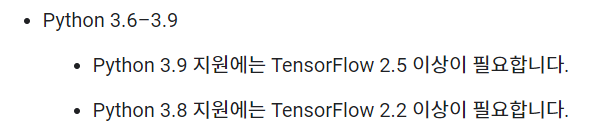
나는 높은 버전에 대한 이해보다 라이브러리 사용법을 배우려고 신청한 수업이기 때문에 일단은 수업에서 요구하는 3.7버전을 선택하여 설치하였다. (3.7.7 대신 3.7.12 버전으로 설치)
설치 마법사 첫 화면에서 "Add Python 3.7 to PATH" 체크 박스는 꼭 클릭!
설치 마법사 첫 화면에서 Python이 설치되는 경로도 꼭 확인!
OpenCV 패키지
1. 명령 프롬포트 열기 (단축키: 윈도우키 + R -> cmd)
2. 아래 중 필요 명령어 입력
> pip install opencv-python
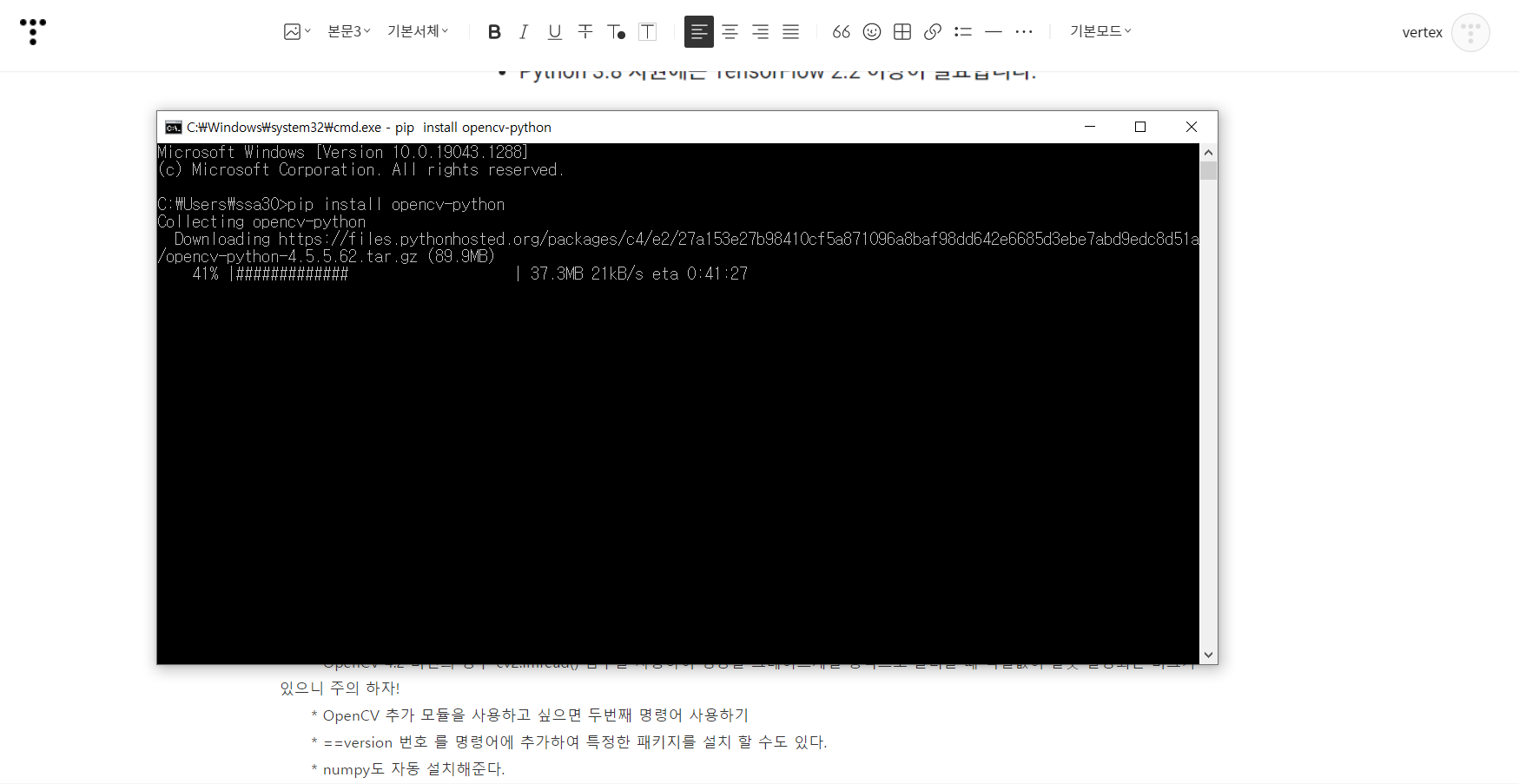
> pip install opencv-contrib-python
* https://pypi.org/ 에서 위의 명령어서 자동 설치되는 OpenCV 버전을 알 수 있다.

* OpenCV 4.2 버전의 경우 cv2.imread() 함수를 사용하여 영상을 그레이스케일 형식으로 불러올 때 픽셀값이 잘못 설정되는 버그가 있으니 주의 하자!
* OpenCV 추가 모듈을 사용하고 싶으면 두번째 명령어 사용하기
* ==version 번호 를 명령어에 추가하여 특정한 패키지를 설치 할 수도 있다.
* numpy도 자동 설치해준다.
3. 아래 커맨드로 설치 확인
> python
* python 설치 확인
> import cv2
* 에러가 뜬다면 opencv가 제대로 설지 되지 않은 것이니 다시 확인해보자.
> cv2.__version__
* 버전이 확인 된다며 제대로 설치가 되었음을 확인 할 수 있다.
4. 설치 마무리
> exit()
명령 프롬포트 창에서 커맨드를 치고 종료하면 된다.
인증 타임
python 추천 버전을 보니 강의가 만들어진 시점이 2020년도 중순인거 같은데 이 글이 올라가는 시점 python의 bugfix 버전 및 새로운 openCV 버전들이 꽤 올라와 있는 것을 확인했다. FastCampus의 단점은 강사님이랑 바로 소통할 창구가 없어 새로운 버전에 대한 인사이트를 얻고 싶으면 직접 찾아봐야한다. 공부하는 입장에서는 좋지만 초기에 돈을 내고 배우는 입장에서 이런 점은 좀 아쉬울 듯 싶다. 지금은 수업을 완강하는게 목표이니 완강 후에는 내가 사용한 openCV 4.5 버전은 강의에서 사용된 4.1 버전과 다른 점이 무엇인지 디테일하게 찾아봐야겠다.
#패스트캠퍼스 #패캠챌린지 #직장인인강 #직장인자기계발 #패스트캠퍼스후기 #OpenCV를 활용한 컴퓨터비전과 딥러닝 올인원 패키지 Online
패스트캠퍼스(FastCampus) 강의 둘러보러 가기
↓ ↓ ↓
패스트캠퍼스 [직장인 실무교육]
프로그래밍, 영상편집, UX/UI, 마케팅, 데이터 분석, 엑셀강의, The RED, 국비지원, 기업교육, 서비스 제공.
fastcampus.co.kr
본 포스팅은 패스트캠퍼스 환급 챌린지 참여를 위해 작성되었습니다.
'남돈내배 > 2022_FastCampus_환급이벤트' 카테고리의 다른 글
| 패스트캠퍼스 챌린지 06일차 - Ch 1.Python 시작하기 (0) | 2022.01.29 |
|---|---|
| 패스트캠퍼스 챌린지 05일차 - Ch 1.Python 시작하기 (0) | 2022.01.28 |
| 패스트캠퍼스 챌린지 04일차 - Ch 1.Python 시작하기 (0) | 2022.01.27 |
| 패스트캠퍼스 챌린지 03일차 - Ch 1.Python 시작하기 (0) | 2022.01.26 |
| 패스트캠퍼스 챌린지 01일차 - Ch 1.Python 시작하기 (0) | 2022.01.24 |