본 포스팅은 패스트캠퍼스 환급 챌린지 참여를 위해 작성하였습니다.
▶ 오늘 수강 강의
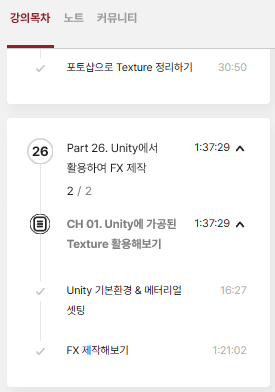 |
| 생성한 이미지를 Unity 내에서 VFX로 적용하는 파트를 수강했다. |
▶ 오늘 배운 내용
VFX Part 3. Photoshop
- 요술봉으로 배경을 지운 뒤에 중간색 레이어를 아래 깔아서 테두리 확인 후 픽셀 확장으로 말끔하게 정리
- 자를 꺼내서 이펙트 그림의 가운데 정렬 확인
- 라이팅 효과가 없는 경우, 외부 광선이나 클리핑된 레이어에 그라데이션을 얹어서 효과주기
- Unity 파티클 시스템에서 채도 효과를 줬을 대 효과가 있으려면 원본에서 채도가 너무 높아도 안됨
- 컨버스 사이즈를 줌 아웃해서 실제 게임에서 보이는 정도를 확인하면서 작업
VFX Part 4. Unity
- 33일차 OT 내용에서 Unity 6000.0.29f1 버전을 사용하신다고 들었는데, 확인해보니 보안 경고가 떠있다. 같은 Unity 6.0 버전 중에서 보안 경고가 없고 LTS 버전으로 제공 중인 6000.0.64f1 버전을 설치했다.
- Unity의 Particle 시스템(Hierachy 빈공간 우클릭 → Effects → Particle System)을 이해한다는 가정하에 강의가 진행
- Universe3D로 새로운 프로젝트 생성
- 패키지 파일을 Project 화면에 drag&drop → import
- Scene에서 2D 모드 활성화 On/Off 가능
- 팀프로젝트로 진행한다면, 배경이 세팅된 씬을 받는 것을 추천 → 배경에 따라 이펙트의 무드가 잘 어울리는지 확인이 용이하기 때문 → 받은 씬을 다른 이름으로 저장해서 진행
- 작업을 쉽게 하기 위해 각도, 포지션, 스케일을 변형하더라도, 팀 프로젝트에서 공유할 때는 0, 0, 1로 맞춰서 공유하기 추천
- Post-Processing(블룸이나 라이트)가 없는 경우(= 게임을 가볍게 만들기 위해서), 이미지 파일에서 효과를 넣어서 제작한 것도 있음
- 서브 텍스쳐를 활용해서 볼륨 추가
- 쉐이더 생성
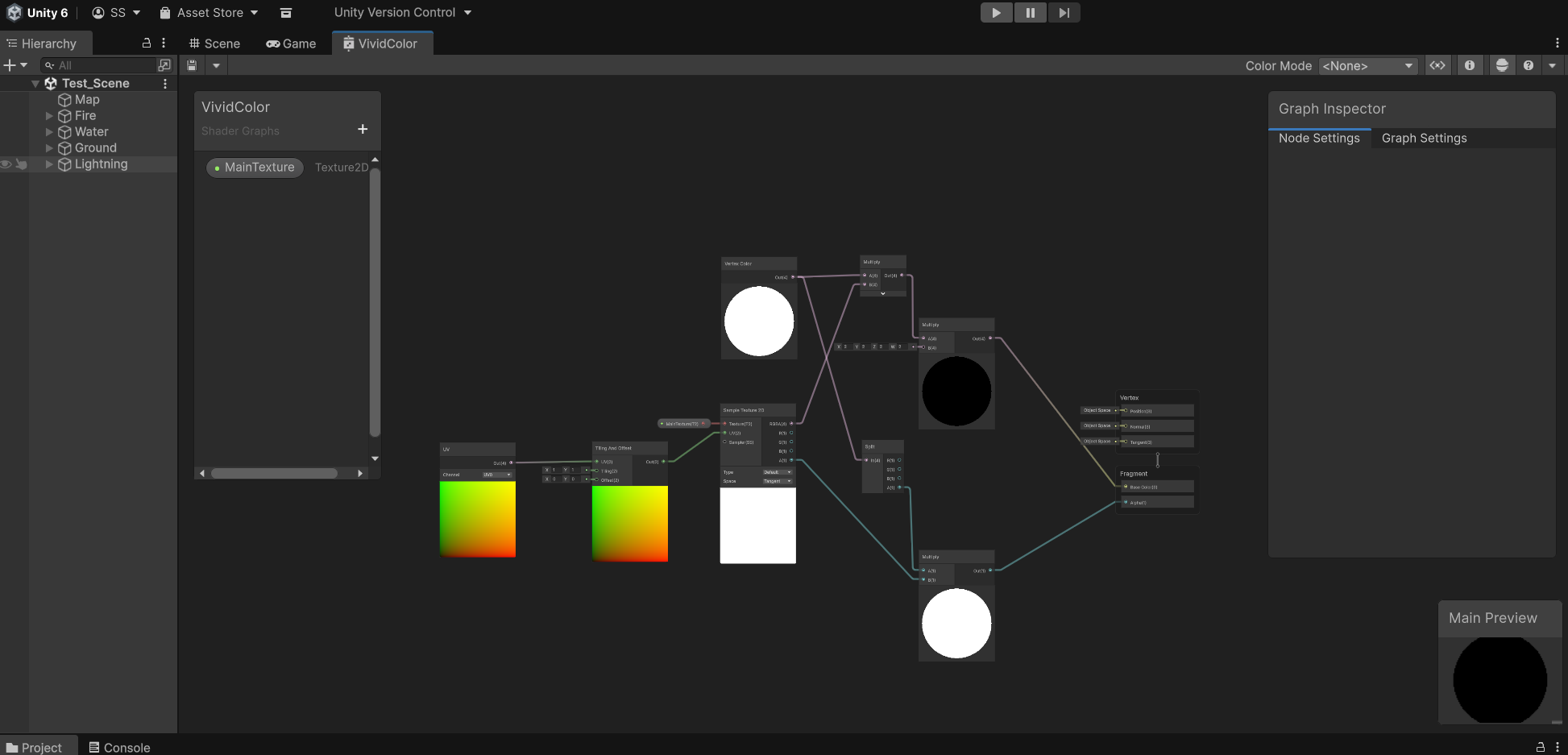
- Asset → VFX 폴더 생성 → 그 안에 Shader 폴더 생성 → 빈 공간에 우클릭 → Create → Shade Graph → URP → Unlit Shader Graph(빛이 없는 쉐이더 그래프) → 이름 지정 (VividColor - 빛이 없는 공간에서 채도를 높이는 그래프 생성할 예정)
- Graph Inspector → Surface Type : Transparent 변경 (alpha 생성)
- Node 중에 Texture2D 노드 생성 → 작업 공간 우클릭 - Sampling Texture 2D 노드 생성 후 텍스쳐 입력에 생성한 노드 연결 → 작업 공간 우클릭 - UV 노드 & Tiling And Offset:UV 생성 후 Sampling Texture 2D로 연결
- Vertex Color & Multiply 노드 생성 → Multiply 노드에 Vertex Color와 Sampling Texture 2D RGB 노드 연결 → Multiply 노드 새로 생성 → 기존 Multiply 출력값을 Multiply에 연결하면 B 노드는 자동 2로 채워진채 세팅 → 출력값을 Vertex-Fragment-Base Color에 연결
- Split & Multiply 노드 생성 → Vertex Color을 Split에 연결 → Split의 Alpha 채널과 Sampling Texture 2D의 Alpha 채널을 Multiply에 연결 → 출력값을 Vertex-Fragment-Alpha에 연결
- 머테리얼 생성
- 캐주얼 게임인 경우, Material 폴더에 만들었던 텍스쳐 이미지를 가져오고 나서 Inspector 창 - Advanced 옵션에서 Generate Minmap 옵션을 꺼주는 것이 좋음 (거리에 따라서 이펙트를 흐리게 해주는 옵션이기 때문)
- Png 파일로 만든 이미지 파일의 배경을 없애기 위해 Alpha is Transparency 옵션을 활성화
- 가져온 이미지 Material 생성하기 위해서는, 빈공간 우클릭 → Create → Material → Addressable 에서 생성한 Shader 연결 → Surface Inputs의 Main Texture 노드에 가져온 이미지 넣어주기
- 생성한 Material을 복붙해서 수정 생성하고 싶으면, ctrl+D / 이름 변경은 F2
- Particle System 생성
- Hierachy에서 새로운 Particle System 생성 후, 모든 효과는 끄고 Position 및 Rotation은 0, Scale은 1로 맞춘 상태로 세팅
- 똑같은 파티클 시스템을 복붙(ctrl+D) 후 하위로 놓고, 이름 변경 후 Emission & Render 활성화해서 재생 확인. 이때 게임 맵 뷰와 같은 방향으로 Rotation을 조절
- Render- Max Particle Size와 Order in Layer는 왠만하면 1로 맞춰주는 것이 좋음 (환경에 따라 다르긴 한데, 배경과 분리되는 값이 좋음 - 프로그램단에서 Sorting Layer가 세팅 됬을 시 Sorting Layer을 선택)
- Render-Render Mode를 통해 이펙트의 구현 방식 조절도 가능 (Ex. 일자로 길어기지만 하는 이펙트 - Stretch 사용)
- 움직일 필요가 없다면 Start Speed를 0으로 세팅. Start Color로 초기 컬러값을 세팅 가능
- 이펙트가 반복된면, Looping 활성화 후 Start Lifetime 및 Color over lifetime 조절을 통해 플리커링 현상 조절
- Shape를 통해서 분산, 각도와 방향을 맞출 수 있고, Size over lifetime을 통해서 역동성을 줄 수 있음
- Start lifetime, Start Speed, Emission 내 Rate over Time을 조절해서 이펙트의 빠르기 조절
▶ 나의 이야기
Unity에 대해서 잘 모르는데 잘 안다는 가정에서 만드셔서, 기능을 똑같이 눌러보면서 변화하는 모습만 확인했다. 왜 이렇게 하시는지 보단 그냥 느낌을 내는 방식의 기능들에 대해 더 설명을 많이 해주셨기 때문이다. 보면서 제일 어렵게 생각된 것은 각도 조절이다. 왜 강사님이 조절하는 각도가 되면 그 방향으로 나가게 되는 건지 좀 의문이였달까? 아마 엔진에 대한 정확한 이해가 없어서 그런 것같다. 그리고 번개 이펙트 그림을 그릴 때도 왜 그렇게 그려야하나 싶었는데, 머테리얼로 만들고 보니 일렬로 알아서 보양이 바뀌는 걸 보고 원리가 좀 궁금해졌다. 궁금즘은 한가득 남은 강의였지만, 이펙트 만드는 것을 구경하고 듬성듬성 따라하는 것은 재미있었다. 단지 이 내용을 텍스트로 변환해 학습 내용 정리하는 것이 너무 어려웠다.
▶ 시간 및 공부 인증
 |
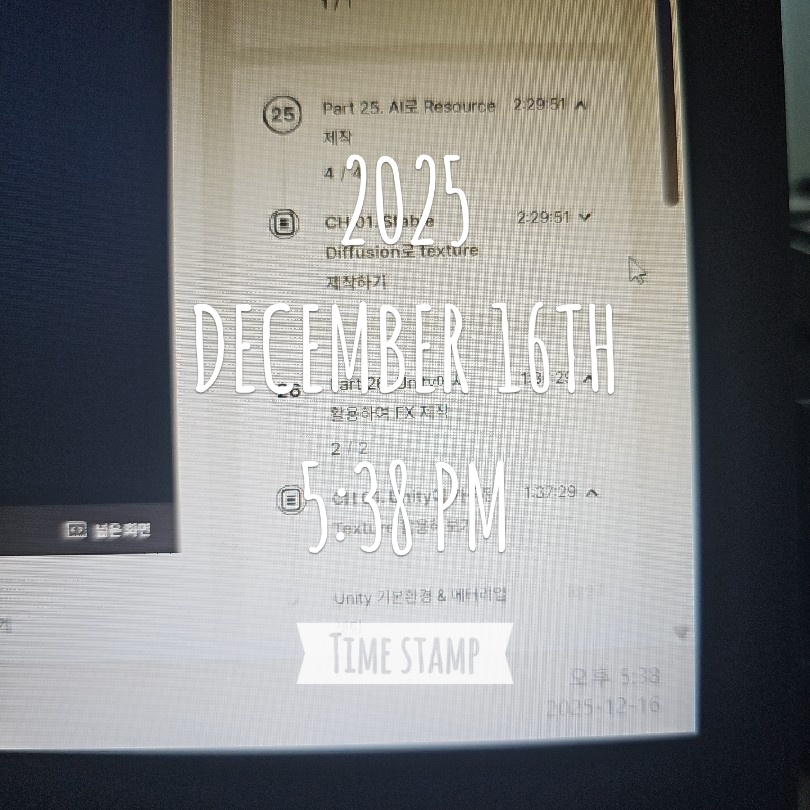 |
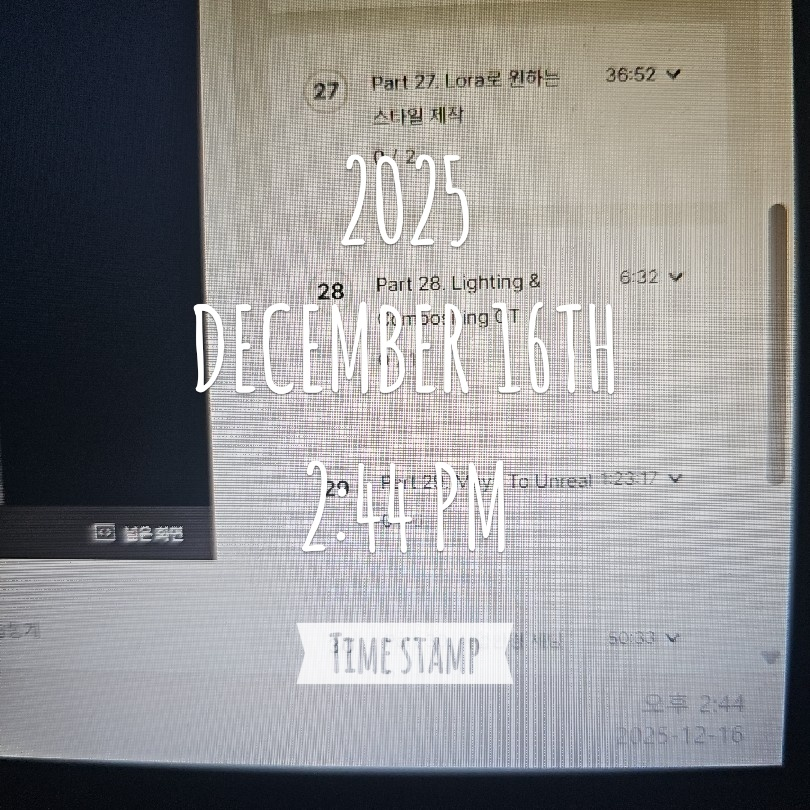
| 어제 계획상 못들은 부분 포함 실습을 같이 진행하면서 들었더니 오래걸렸다. | |
 |
|
| Shader 만드는 것을 따라해보았다. | |
#패스트캠퍼스 #환급챌린지 #습관챌린지 #패스트캠퍼스후기 #습관형성 #직장인자기계발
패스트캠퍼스(FastCampus) 강의 둘러보러 가기
↓ ↓ ↓
https://fastcampus.info/4oKQD6b
11월이니까, 강의 1+1 쿠폰 이벤트 3일 앵콜💟 (~11/13 23:59) | 패스트캠퍼스
지금 온라인 강의 구매하면 강의 하나 더 쏩니다! 배움도 성장도 2배로!
fastcampus.co.kr