
본 포스팅은 패스트캠퍼스 환급 챌린지 참여를 위해 작성하였습니다.
▶ 오늘 수강 강의
 |
| Lighting & Compositing 입문 동영상을 수강했다. |
▶ 오늘 배운 내용
Light & Compositing Part 1. OT
- Light & Compositing 강사님 - 라이팅 아티스트 안윤서
- 현재 프로세스에서 새로운 지식과 툴을 접목하여 발전시키기 위해 시작점에 선 사람들을 위한 강의
- 이번 강의 중점: 언리얼(+누크)을 활용한 스타일라이즈드 애니메이션 아웃풋 제작 과정
- 필요한 프로그램 설치 및 세팅, 특성 설명
- 시네마틱 구현을 위한 엔진 세팅
- 라이팅 및 렌더링 실습
- 2D 매트와 3D 렌더본 합성 실습
Light & Compositing Part 2. Preparation of Asset (Maya to Unreal)
- 프로그램 기능 소개
- 기존 마야의 단점: 세부적인 라이팅이 포함되는 만큼 라이팅을 포함한 랜더링이 매우 오래 걸림
- Unreal5의 장점: 리얼 타임 랜더 기반 게임 엔진의 작업 효율성 및 다양한 3D 프로그램 호환성
- Live Link: 3D 프로그램에서 작업한 내용을 Unreal에서 실시간으로 업데이트하는 기능 (마야&3ds Max는 Epic 공식 지원. Blender는 외부 plugin 활용이 필요한 듯)
- 주로 사용하는 파일 구조
- .fbx: Autodesk 포맷 기반 리깅/애니메이션/메시/카메라 전송 ↔ 복잡한 씬 구성은 어려움
- .usd/.usda/.usdc: Pixar 오픈 포맷 기반 씬 구성/협업/계증 관리 ↔ 리깅/스켈레톤 애니메이션은 종종 깨짐
- .abc: Sony 오픈 포맷 기반 캐시된 메시/시뮬레이션 애니메이션 전송 ↔ 캐시 기반이라 파일 크기가 크고, UE에서 오로지 랜더만 할 때 유리
- Maya의 Mesh, Skeleton, Skin Cluster Data → UE의 Skeletal Data
- Maya의 컨트롤러와 같이 UE로 가져갈 수 없는 부분을 제거해야함
- 이때 컨트롤러에 걸린 Joint(조인트) 및 Constraint(컨스트레인트)를 잘못 삭제하면 기본 모델이 일그러질 수 있음
- Bones 옆에 +버튼을 Shift를 누른채 클릭해서 모든 Joints를 보고 직접 하나하나 선택해서 지울 수도 있지만, 가장 높은 Bones 그룹 노드를 선택하면 Script Editor 기반 python으로 자동 제거 코드를 작성해서 활용하는 것을 추천 (강의에서 코드 제공해주심)
- 분리된 Controls는 제거(Delete) 후 모델의 Bones들이 잘 움직이는지 확인 (Bones가 안보인다면, visibility를 On 시키거나, 작업 화면 Show-Joints가 비활성화되어 있는지 확인)
- File → Optimization Scene Size → Run : 필요없는 노드 삭제
- Windows → Setting/Preferences → Plug-in Manager → fbx로 검색해서 gameFbxExporter.mll & fbxmaya.mll이 Loaded 되어 있는지 확인 (Maya 2023 버전 이상에서 기본 제공)
- Outliner에서 모든 것을 포함한 가장 높은 노드 선택 → File → Export Selection → 파일 이름 및 저장할 path 선택 → Files of type을 fbx export를 선택 → Options에서 Include-Geometry 안에 Smoothing Groups, Tanagents and Binormals, Referenced Assets Content 선택 되어 있는 것 확인 (혹시 좀더 매끄러운 메쉬를 원하면 Smooth Mesh 추가 선택) + Include-Animation를 활성화 해놔야 Deformed Models에서 Skins&Blend Shapes를 같이 뽑아서 Skin Cluster Data로 가져갈 수 있음 + 모델에 카메라가 있는 경우에만 Cameras 안에 Cameras 활성화 + Connections 안에 Include Childern & Input Connections 활성화 되어 있어야 아래 하위도 같이 뽑힘 + FBX File Format에서 type과 version 선택 → Export Selection 버튼 눌러서 파일 저장
- Export한 파일을 Maya로 다시 불러와서 잘 뽑혔는지 확인 가능 (특히 파일 저장할 때 Error나 Warning이 뜨는 경우 확인 필요)
- 대기업 같은 경우 파일 네이밍 컨벤션이 보통 정해져있음. 스스로 하더라도 네이밍 컨벤션을 정해서 따라가야 혼돈되지 않음
▶ 나의 이야기
오늘 후기라고 할만한 말이 딱히 없다. 아마 지금 듣는 챕터 29가 끝날 때 쯤 되야 할말이 생기지 않을까 싶은데... 앞에서 Maya를 다루는 내용이 없어서 더 그랬던거 같기도하다. 그러고보니 마스터 클래스인데, Maya에 대한 내용이 없는 건 좀 아쉬운 부분이다. 현업에서는 Maya를 많이 사용하는 걸로 알기도 하고, 애니매이션에 있어서 리깅은 정말 중요한 파트이기 때문이다.
▶ 시간 및 공부 인증
 |
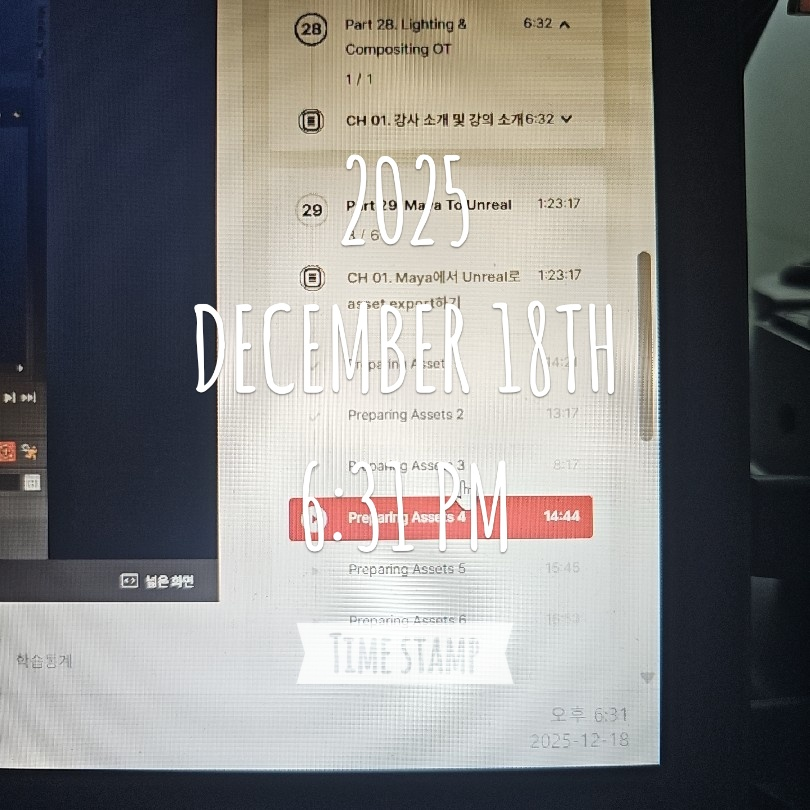 |
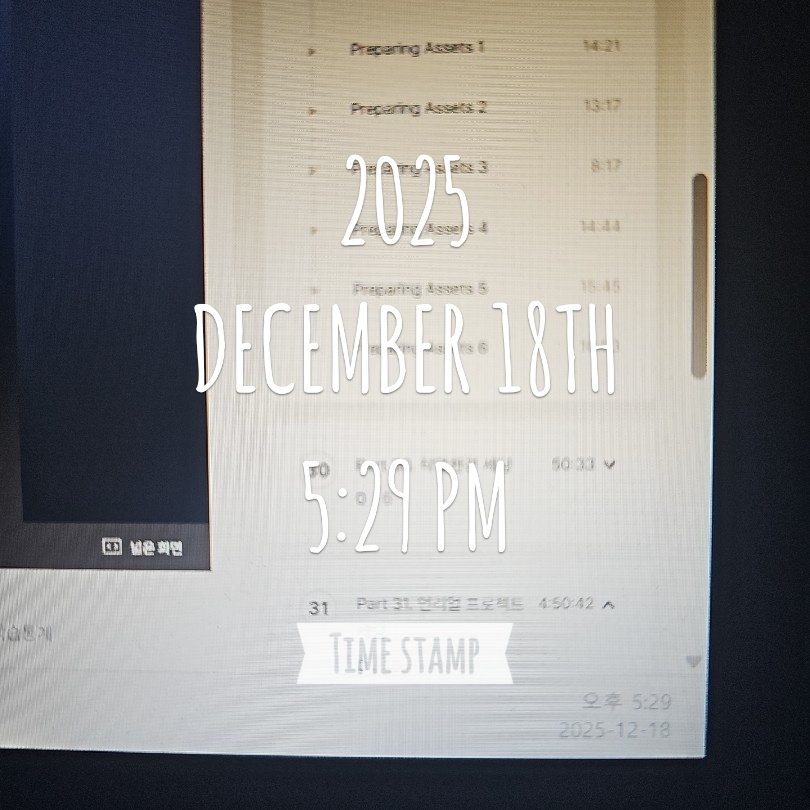
| 전체 강의 길이는 1시간이 안됬던거 같은데, 학습 내용 정리하면서 듣다보니 조금 더 걸린 것 같다. | |
 |
|
| Maya를 깔아서 직업해보면 좋았겠지만, 강의 자료에 이미 뽑힌게 있어서 따라해보기 보단 방식을 노트로 정리하는 것을 택했다. | |
#패스트캠퍼스 #환급챌린지 #습관챌린지 #패스트캠퍼스후기 #습관형성 #직장인자기계발
패스트캠퍼스(FastCampus) 강의 둘러보러 가기
↓ ↓ ↓
https://fastcampus.info/4oKQD6b
11월이니까, 강의 1+1 쿠폰 이벤트 3일 앵콜💟 (~11/13 23:59) | 패스트캠퍼스
지금 온라인 강의 구매하면 강의 하나 더 쏩니다! 배움도 성장도 2배로!
fastcampus.co.kr