본 포스팅은 패스트캠퍼스 환급 챌린지 참여를 위해 작성하였습니다.
▶ 오늘 수강 강의
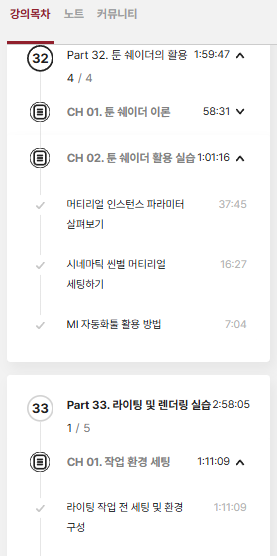 |
| 어제 같이 들으려다 못들은 툰 쉐이더 나머지 강의와 라이트 환경 구성에 대해서 들었다. |
▶ 오늘 배운 내용
Light & Compositing Part 7. Toon Shader - 실습 cntd.
- 캐릭터 머테리얼을 고정하고, 라이트로 다른 색감을 연출할 수도 있기도 함
- UE의 블루 프린트를 활용하여 씬 별로 머테리얼을 다르게 세팅하는 방법
- 콘텐츠 브라우저 빈공간 우클릭 → 블루프린트 클래스 → 액터 → 이름은 "BP_(name)"으로 설정
- 디폴트 캐릭터(부모 클래스): 블루프린트 클래스를 더블 클릭해서 세부 창 열기 → 좌측 +추가 버튼으로 SkeletalMesh 컴포넌 선택 → 우측 디테일 창에서 스켈레탈 메시 에셋에서 머테리얼을 적용하고 싶은 메쉬 선택 → 컴파일 + 저장 눌러주기 → 기존 에디터 창 뷰 포트에 BP 에셋을 레벨에 올려줘서 확인
- 씬 별 캐릭터(자손 클래스): 콘텐츠 블라우저에서 BP 파일 우클릭 → 자손 블루프린트 클래스 생성 선택 → 파일 선택 후 엔터키로 에디터 열기 → 디테일 값만 나오면 상단에 풀 블루프린트 에디터 열기 선택 → 좌측 컴포넌트 창에서 SkeletalMesh 선택 → 디테일 창의 머테리얼에서 해당 씬에서 사용할 머테리얼로 선택 → 컴파일 + 저장 눌러주기 → 기존 에디터 창 뷰 포트에 자손 BP 에셋을 레벨에 올려서 확인
- 레벨에 그냥 액터를 올리면 라이트 채널을 임의로 0으로 잡게 됨 → 씬 별 캐릭터의 블루프린트를 열어서 SkeletalMesh 디테일 창에서 라이팅 채널 옵션에서 원하는 채널로 변경하기 / 모든 캐릭터의 라이팅 채널을 변경하고 싶은 경우 부모 클래스 파일을 열어서 변경하면 자손 파일들은 한꺼번에 변경됨 (이 라이팅 채널은 기존 스켈레털 메시 파일의 세부 창에서는 설정 할 수 없기 때문에, 블루 프린트로 생성해줘야 함)
- 생성한 BP 스켈레털 메쉬 에셋은 시퀀스에서 스켈레털 메쉬 트랙에서 우클릭 → 클래스 변경 → 씬별 BP 에셋 선택하여 변경 가능 (트랙 아이콘이 스켈레털 메쉬에서 블루프린트 액터로 변경 되며, 애니메이션 자체는 유지 됨) → 시퀀스 라이팅에서 부족한 색감을 머테리얼 단에서 잡아줄 수 있게 됨
- Material Instance는 Material을 상속 받을 수 있고, Material Instance를 상속 받을 수도 있음
- MI를 부모로 갖는 MI를 세팅해서 수정을 용이하게 하는 방법
- MooaToon의 M_Toon Meterial을 상속 받는 Material Instance를 생성해서 Base 및 Shadow 컬러를 지정 → 해당 MI를 부모로 두고자 하는 MI들을 모두 선택 후 우클릭 → 스크립팅 된 에셋 액션 → MI → Change Parent → 부모로 둘 MI 선택
- MI를 상속 받은 Material Instance는 Base 및 Shadow 컬러를 비활성화 했을 때, 상속 받은 MI 값으로 나타나게
Light & Compositing Part 8. 라이트 및 랜더링 작업 환경 세팅
- 기존 에디터 뷰포트 창의 좌측 상단 라이팅 옵션 → 게임 세팅(자동 노출) 비활성
- 기존 에디터 뷰포트 창의 좌측 상단 엔진 퀄리티 → 전부 시테마틱으로 선택 (최대한 최종 룩이랑 비슷하게 보이도록 세팅) / 만약 컴퓨터가 버벅이게 되면, 좌측 상단 메뉴 → 스크린 퍼센테이지 → 커스텀 오버라이드 활성화 후 값 낮추기
- 라이팅 작업 중에는 레벨에 액터를 올리는 경우가 많기 때문에, 창 → 액터 배치를 작업 공간에 두는 것이 편할 수 있음 → 라이트 클래스 선택
- MooaToon에서는 라이트의 Mooa Main Light Priority가 가장 높은 라이트를 채택해서 쉐이더를 계산
- 카툰 및 애니메 형에서는 배경과 캐릭터 라이트가 완전히 분리되어서 사용되는 경우가 많음. 라이트 채널을 분리하는 방식에 대해서도 고려해야함 (Light Priority도 설정을 꼭 해줘야 함)
- 소스 반경이 높아질 수록 노이즈가 발생할 확률도 높아질 수 있음
- Emissive는 광원으로 사용하면 노이즈가 많이 발생 할 수 있으므로, 적당한 강도에 추가로 라이트를 배치해주는 것을 추천
- 모빌리티는 시퀀스에서 실시간으로 조절이 필요한 경우에 따라 무버블로 세팅 (대신 컴퓨터 퍼포먼스가 좋아야 함)
- 직접광
- 디렉서녈, 포인트, 스포트, 렉트 라이트가 해당 됨
- 씬 안에서 출발점을 가지고 표면에 쏘아져, 물체에 직접적으로 밝기와 그림자를 생성
- 디렉서녈 라이트 = 태양광을 시뮬레이션하는 라이트
- 빛이 무한이 먼 공간에서 일정한 각도로 들어오는 라이트
- 물체의 위치는 상관이 없고, 회전값에만 영향을 받음
- 큰 규모의 야외, 액션 씬 또는 쿤 물체에 적합함
- 장애물이 많은 공간에서는 그림자가 많이 생기기 때문에 주의
- Lux 단위로 광원의 세기 조절 가능
- 소스 각도로 쉐도우의 부드럽게 퍼짐 정도를 조절
- 라이트 컬러 및 온도 옵션으로 톤 조절 (보통은 둘 중에 하나만 사용)
- 월드 영향 옵션으로 해당 광원을 쓸지 말지 결정
- 그림자 드리우기 옵션으로 그림자 생성 여부를 결정
- 뷰보트에서 CTRL+L을 누르고 나서 CTRL 유지한 채 선택해서 움직일 수 있음
- Light Priority도 설정을 여러 개 해서 다양하게 사용할 수 있긴 한데, 개수가 너무 많아지면 깜빡거림을 볼 수 있으므로 주의
- 전체 공간이 아닌 특정 액터로 디렉셔녈 라이트를 사용하는 경우, 애트머스피어 선라이트 옵션을 비활성화해서 영향을 주는 것을 방지하는 것이 좋
- 스포트 라이트 = 원뿔 형태 라이트
- 방향성이 뚜렷하고 가장 가벼운 라이트
- 국소적 라이트이기 때문에 움직임이 적은 캐릭터를 특정해서 라이트 넣기 좋음
- 어테이뉴에이션 반경이라는 광원이 닿을 수 있는 공간이 한정되는 값이 있기 때문에, 캐릭터가 움직이면 라이트도 같이 움직여야 함
- 외부 원뿔 각도와 내부 원뿔 각도의 차이가 작아질수록 원뿔 끝에 떨어지는 라인이 선명해짐
- 소스 반경으로 그림자 지는 정도를 조절 가능
- 포인트 라이트 = 구 형태로 모든 방향으로 방사하는 라이트
- 360도로 모든 방향으로 쏘는 라이트이기 때문에 스포트 라이트보다 무거움
- 캐릭터 뿐만 아니라 주변 벽 공간에도 빛이 닿을 수 있기 때문에 배치에 주의
- 전구같은 발광체 물체가 있을 때 활용 → 소스 길이를 조절해서 형광등과 같은 효과를 낼 수 있음
- 렉트 라이트 = 직사각형 형태 라이트
- 가장 비싼(= 컴퓨터 연산 능력을 많이 요구하는) 라이트. 연산 능력이 떨어지면, 뷰포트에서 플리커링 효과를 볼 수도 있지만 그만큼 라이트 품질이 가장 좋음
- 소스의 너비와 높이를 조절해서 광원이 닿는 공간을 조절해서 빛과 그림자가 지는 정도를 조절
- 모든 라이트에 라이트 채널 설정 기능이 있기 때문에 채널을 구별해서 라이트 세팅 가능. 대신 라이트 채널이 달라도 액터의 캐스트 쉐도우가 생길 수 있기 때문에 배치에 유의해야 함
- 간접광
- 공간 내에서 다른 물체에 닿은 빛이 반사되어 생기는 빛 효과
- 창 → 환경 라이트 믹서 → 스카이 라이트 + 다른 형태의 라이트 액터를 묶어서 간접광을 표현
- 야외의 시간대, 공기감 등을 생성해줌
- 디렉셔널 라이트 + 스카이 라이트, 스카이 애트머스피어 = 하늘 대기, 볼류메트릭 클라우드 = 구름, 하이트 포그 = 대기에 맞는 지평선에 이뤄지는 구름
- 간접광에는 라이트 채널 옵션이 없음
- 스카이 라이트 ( + 디렉셔널 라이트)
- 공간의 전체 무드를 잡아주는 앰비언트 라이트
- 야외를 노리고 만들었지만, 내부에도 영향을 주긴 함
- 강도 스케일을 조정해서 밝기를 조정
- 소스 타입이나 큐브맵에 텍스쳐를 넣어서 다른 효과를 줄 수도 있음
- 하반구 색 = 아래쪽에서 올라오는 빛을 조절 (보통은 동화 같은 곳에서 사용)
- 디렉셔널 라이트가 없으면 동작하지 않음
- 스카이 애트머스피어
- 자연스러운 하늘의 빛 산란 표현을 위함
- 디렉셔널 라이트 + 스카이 라이트가 산란 되는 정도를 조절
- 사실적인 야외의 시간대
- 레일리 스케터링의 컬러를 조절해서 하늘 색상을 변경할 수 있음
- 하이트 포그
- 씬 전체의 안개나 대기 등 뽀애지는 효과와 공기의 원근 표현을 담당
- 빗줄기(갓네이?) 같은 표현도 이 기능이 활성화 되어 있어야 표현 가능
- 포그 높이 감쇠로 지면에서 포그가 얼마나 높이 생성될 지 조절
- 시작 거리로 멀리 있는 것은 뿌옇고, 가까이는 것은 선명하게 보이는 식으로 조절 가능
- 포그 컷오프 거리는 포그가 생성되는 거리를 조절해서 가려지는 범위를 조절 (근데 보통 밀도로 조절)
- 볼류매트릭 클라우드
- 구름의 높이, 고도, 거리
- 머테리얼을 통해서 파라미터 값을 조절하면 형태도 조절을 가능
- 클라우드 머테리얼도 인스턴스를 만들어서 씬별로 세팅 가능
- 포스트 프로세스 볼륨
- 액터 배치 창에서 검색해서 추가할 수 있음
- 게임 화면이나 애니메이션의 컷이 보이는 방식을 통째로 바꿀 수 있는 에셋으로 포토샵 기능 뿐만 아니라 랜더링에 필요한 연산 조절자 등 다양한 것들을 세팅할 수 있음
- 프로젝트 세팅 창에서 라이트의 Lumen 관련 조정 가능한 옵션들을 포스트 프로세스 볼륨의 디테일에서도 설정이 가능
- 최종 화면의 품질을 통합적으로 관리하기가 쉬워지며, 샷 별로 세팅이 가능하다보니 아티스트가 작업하기 용이함
- 포스트 프로세스 볼륨은 카메라가 해당 에셋의 영역 안에 위치할 때 적용됨
- 게임 같은 경우 특정 공간에 들어갔을 때 동작하도록 하기 위해서 영역 세팅이 중요
- 시네마틱과 같이 카메라의 위치와 상관 없이 적용하고 싶은 경우 무한 규모(언바운드) 옵션을 활성
- 노출, 삼단색분리, 렌즈 플레어, 비네트, 모션 블와 같은 효과
- 빛의 온도와 색조, 대비 등을 세밀하게 조절 가능
- 톤 커브 양을 1로 활성화해서 필름적 효과도 줄 수 있음 (카툰 형식에서는 사용하지 않음)
- GI 관련 글로벌 일루미네이션 및 리플렉션도 세팅할 수 있는데 PBR 작업하다가 반사 관련 이슈가 있으면 다루게 됨. Lumen을 사용하게 되면 Ambient 관련 옵션을 다룰 일이 별로 없
- 포스트 프로세스 머테리얼로 Desaturation 머테리얼을 넣어주면 씬의 밸류를 확인하기 용이함
- MooaToon 엔진을 사용하게 되면 Mooa Toon 관련 파라미터들이 생성된 것을 볼 수 있음
▶ 나의 이야기
라이트 관련한 내용을 들어보는 것은 처음인데 정말 고려할 것들이 많구나를 알게 되었다. 애니메이션이나 게임을 볼 때 되게 단순하게 생각했었는데, 만드는 분들은 원하는 연출을 만들어 내기 위해서 정말 많은 옵션을 다뤄 봤겠구나 싶었다.
▶ 시간 및 공부 인증
 |
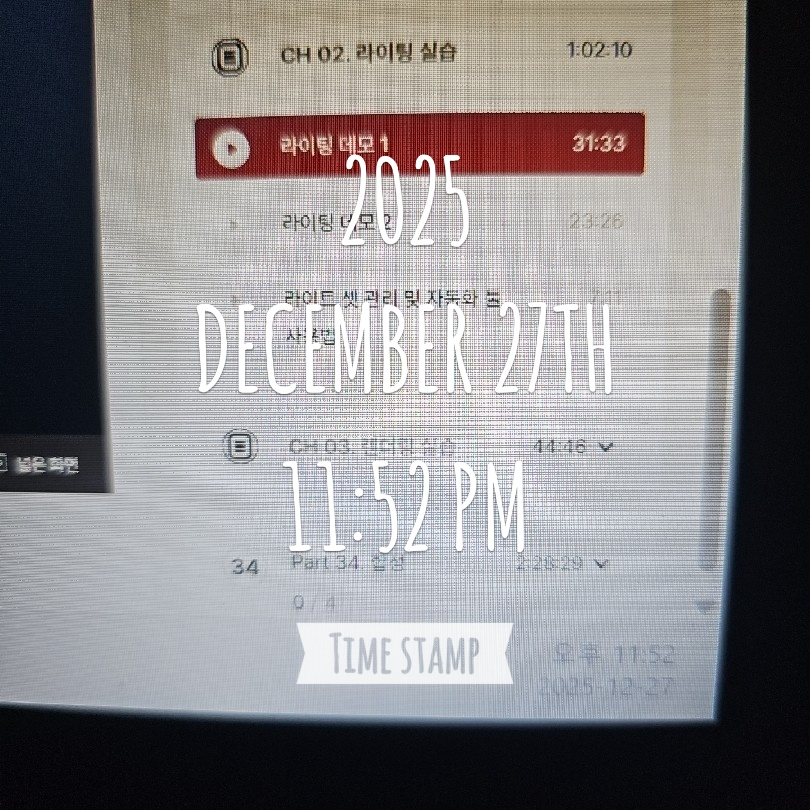 |
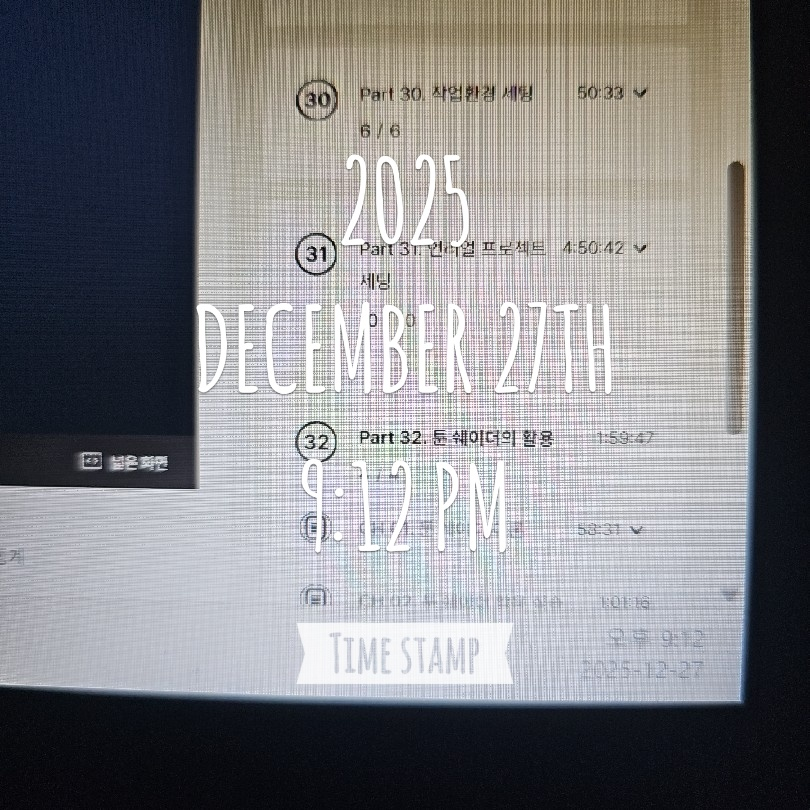
| 이르게 시작했으나 쓰릴하게 끝났다. | |
 |
|
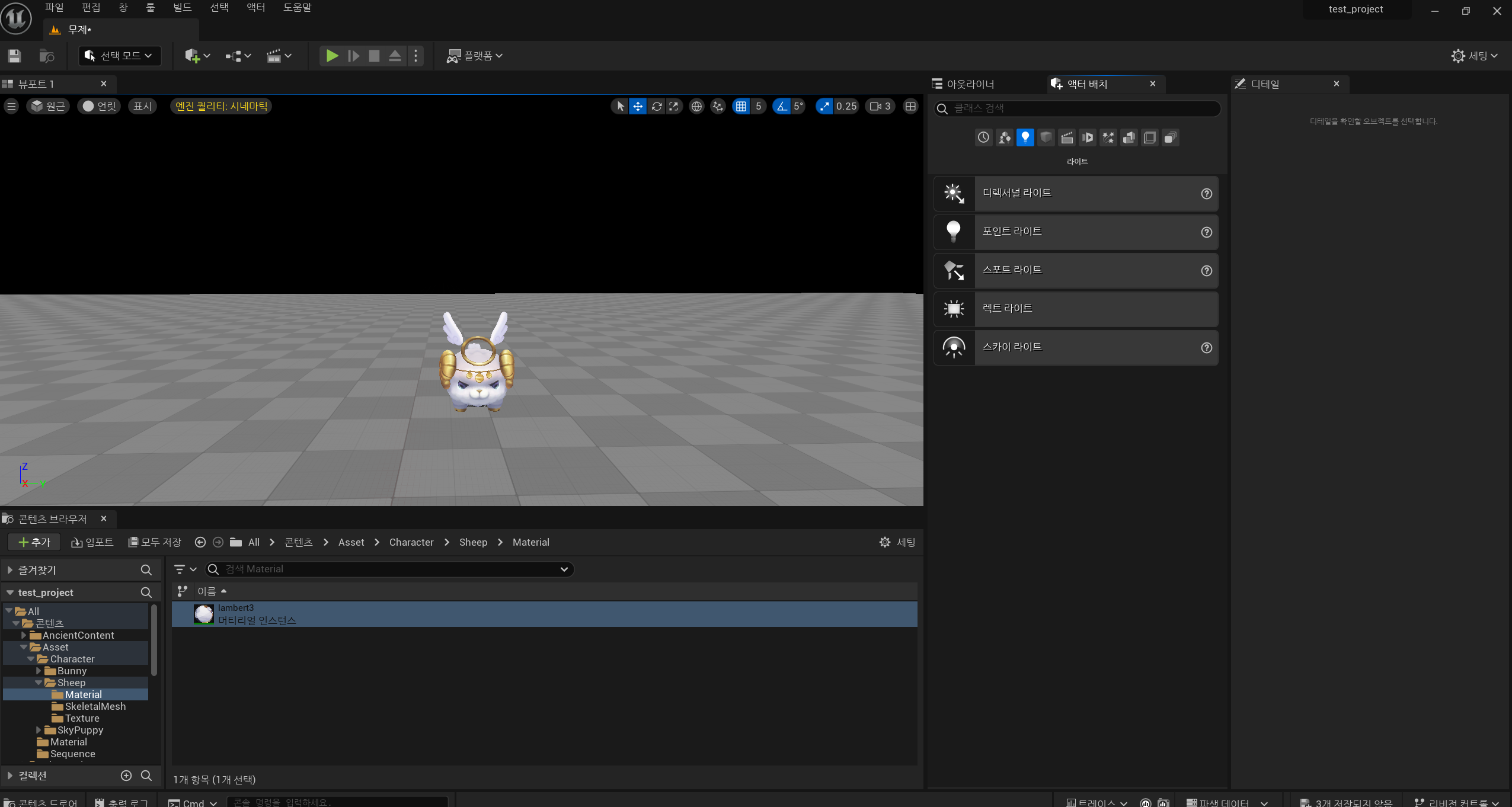
| 라이트를 배치해보진 않고 사용 하능하게 끔 에디터를 세팅하는 것 까지 따라해봤다. | |
#패스트캠퍼스 #환급챌린지 #습관챌린지 #패스트캠퍼스후기 #습관형성 #직장인자기계발
패스트캠퍼스(FastCampus) 강의 둘러보러 가기
↓ ↓ ↓
https://fastcampus.info/4oKQD6b
11월이니까, 강의 1+1 쿠폰 이벤트 3일 앵콜💟 (~11/13 23:59) | 패스트캠퍼스
지금 온라인 강의 구매하면 강의 하나 더 쏩니다! 배움도 성장도 2배로!
fastcampus.co.kr