본 포스팅은 패스트캠퍼스 환급 챌린지 참여를 위해 작성하였습니다.
▶ 오늘 수강 강의
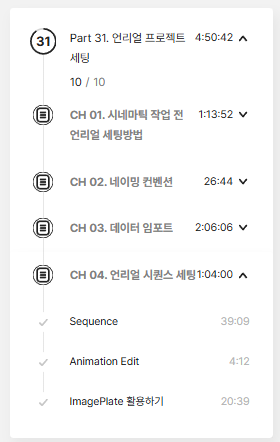 |
| UE 시퀀스 활용 방식에 대한 강의를 들었다. |
▶ 오늘 배운 내용
Light & Compositing Part 6. UE Sequence
- 레벨 시퀀스
- 카메라, 캐릭터, 라이트 등 모든 연출을 담아서 세팅하는 에셋
- Shift+C = 카메라 컷으로 보기
- 아웃라이너에 있는 액터 가져오기: 아웃라이너에서 드래그해서 레벨 시퀀스의 트랙에 가져오기 & +트랙 버튼을 눌러서 액터를 시퀀스로에서 선택
- 추가된 트랙 중 번개 마크가 있는 것은 스포너블(spawnable) 에셋으로 시퀀스가 켜있을 때만 레벨에 나타남. 없는 것은 포제서블(possessable)로 시퀀스에 종속이 되어서 시퀀서를 꺼도 레벨에 남아있음
- 포제서블 에셋 트랙 우클릭하면 스포너블로 변경 가능 (반대도 가능하지만 트랜스폼 위치는 새로 잡아야함)
- 시퀀스 내 트랙에 들어온 포세저블 에셋의 + 버튼으로 추가한 트랙 설정 값이나 스폰서블 에셋의 값은 시퀀스 밖에 영향을 주지 않기 때문에 해당 시퀀스 특정으로 동작하게 할 수 있음
- 시퀀스 내에서만 삭제 하고 싶으면 트랙에서만 잡고 삭제해야 함. 아웃라이너에서 잡고 삭제하면 레벨에서 삭제되서 시퀀스에서 그 트랙 레퍼런스를 찾을 수 없게 됨. 만약 실수로 삭제해서 아이콘에 빨간 불이 들어왔다면, 레벨에 다시 배치 시켜 아웃라이너에 뜰 수 있게 수정하고 선택해 둔 후, 트랙 우클릭 → 액터 할당 → 선택 액터로 대체 눌러주기
- 시퀀스에 보이지 않도록 처리하고 싶다면, 해당 액터 디테일-전체-랜더링-액터 게임에서 숨김을 활성화 해서 트랙에서 비저빌리티(visibility) 옵션을 건드려주는 것이 나음
- 대체로 라이트는 스포너블로 사용. 포제서블로 사용하게 되면 + 버튼으로 추가한 트랙 설정으로 일일히 잡아줘야 하며 실수로 디테일 창에서 값을 수정하게 되면, 그 라이트와 관련된 다른 모든 씬에 영향을 줄 수 있음
- 트랙 내에 에셋이 엄청 많아서 관리하기 어려운 경우, 여러 개를 잡아서 CTRL+G 하면 그룹 별로 관리 가능
- 혼자 작업 할 때는 레벨 시퀀스 에셋을 혼자 다루니까 괜찮을 수 있음. 하지만 그룹 폴더 안에 그룹 폴더가 많이 생기는 경우, 깨지는 경우가 있어서 주의해야 함
- 여려 명이 나눠서 작업하게 되면, 하나의 시퀀스 에셋을 한 사람이 마무리지을 때까지 기다려야해서 작업 병목 현상이 생길 수 있음 → 서브 시퀀스로 관리
- 서브 시퀀스
- +트랙 → 서브 시퀀스 트랙 선택 → 서브 시퀀스 트랙의 + 버튼으로 다른 레벨 시퀀스를 연결
- 콘텐츠 브라우저에서 시퀀서 창으로 서브 시퀀스로 추가하고 싶은 파일을 드래그&드롭해서도 사용 가능
- 메인 시퀀스 ← (라이팅 서브 시퀀스 + 애니메이션 서브 시퀀스 + 사운드, fx...) 식으로 시퀀스를 통합 관리
- 서브 시퀀스들을 복제해서 다른 느낌으로 테스트하기도 용이하며 (다른 버전을 비활성화 해서 메인 시퀀스에서 한 번에 볼 수 있음), 다른 메인 시퀀스에서 재활용이 가능해짐
- 기존 다른 시퀀스에 있는 트랙을 선택해서 CTRL+X 후 서브 시퀀스 창에서 CTRL+V 하면 옮길 수 있음. 이 때 바인딩이 깨진 트랙은 + 버튼을 통해서 연결 해줘야 함 (카메라 컷 새 바인딩이 동작이 제대로 안되는 경우, 제거하고 새로 만들면 보통 제대로 동작)
- 대신 메인 시퀀스에서 서브 시퀀스들의 프레임 오차가 없도록 맞춰주는 것이 중요함
- 서브 시퀀스에 각각 카메라 컷이 들어가 있는 경우, 전체 랜더링이 이상하게 나올 수 있기 때문에, 애니메이션 서브 시퀀스 제외 다른 서브 시쿼스에는 카메라 컷이 없도록 확인
- 서브 시퀀스들의 fps는 메인에 알아서 맞춰지지 않기 때문에, 각 서브 시퀀스 fps를 맞춰줘야함 (다른 것이 있는 경우 메인 시퀀스의 fps 옆에 경고 표시가 들어옴)
- 보통 Asset에 하나의 프리셋 시퀀스(메인+서브s)를 만들어 놓고 각 씬 별로 복붙해서 사용하는 경우가 많음. 복사+붙여넣기 할 때, 종속성이 연결된 파일을 다시 잡아주지 않고 처리하기 위해, 콘텐츠 브라우저에서 복사할 파일을 전체 선택 후 붙여넣을 폴더로 드래그해서 "여기에 고급 복사" 옵션을 선택 → 사본으로 종속성 생성 활성화 및 이름에서 수정하고 싶은 대체 문구도 작성해서 복사 (시퀀스 안에 있는 액터 이름은 알아서 수정되지 않기 때문에, 나중에 알아서 수정)
- 카메라
- 현재 초점 길이 및 조리개를 건드리면 컷이 깨져 보일 수 있음
- 수동 초점 거리는 디테일 창의 전체-포커스 세팅에서 건드릴 수 있는데, 추후 합성을 고려한다면 Disable 처리 해서 초첨 거리에서 벗어난 공간이 블러 처리되는 것을 막는 것이 좋음
- 애니메이션 수정하기
- 임포트한 애니메이션에서 사용하는 스켈레톤 파트 중에 숨겨야하는 것이 있는 경우, 애니메이션 창에서 옮기는 방식으로 임시 방편 처리를 할 수 있음
- 임포트한 애니메이션을 더블 클릭 → 좌측에 스켈레톤 트리에서 옮기고자 하는 파트의 가장 상위 본을 선택 → 뷰포트에서 좌표계를 움직여서 위치 변경 → 뷰포트 상단에 +키 버튼 누르기 → 에디티브 레이어 트랙에 트랜스폼 생성된 것을 확인 → 저장
- ImagePlate (Plug-in) 활용하기
- AI 그림으로 배경을 까는 경우 배경 더미를 가져올 수 없기 때문에 매트 처리해서 보는 방식이 최선
- 편집 → 플러그인 → Image Plate 를 검색해서 활성화 → 재시작은 창 버튼 아니고, .bat 파일 사용해서 재시작
- 애니메이션 시퀀스 내 카메라를 선택하면 디테일 창에 +추가 버튼 누르면 imagePlage 컴포넌트 추가
- 뷰포트에서 Shift+C로 카메라 뷰에서 빠져나온 후, 디테일 창에서 ImagePlate를 눌러주면, 카메라 앞에 좌표계가 생성됨 → 생성된 좌표계의 Y축을 움직이면 이미지가 프로젝션 되는 것을 볼 수 있음 (카메라 위치에 따라 그림이 짤려보일 수 있기 때문에, 보여지는 캐릭터 엑터의 움직임에 방해되지 않는 선에서 최대한 가까이 배치)
- ImagePlate의 디테일 전체 - Image Plate의 Fill Screen 옵션을 활성화 해야 화면을 채워 줌
- ImagePlate의 디테일 전체 - 고급에 보면 머테리얼 설정 가능
- 연결된 머테리얼 인스턴스를 카메라에 연결된 상태로 삭제하는 경우 시퀀스가 망가져서 안 열릴 수 있으니 주의
- 스틸 이미지
- 사용할 이미지를 텍스쳐로 임포트
- 머테리얼 인스턴스를 생성 후 해당 이미지를 Matte로 넣어주고 저장
- ImagePlate의 머테리얼에 해당 머테리얼 인스턴스를 적용
- 동영상
- 콘텐츠 브라우저 우클릭 → 미디어 → 이미지 미디어 소스: 파일 브라우저 경로를 입력해서 실시간으로 가져올 이미지 선택 → 에셋 더블 클릭 → 시퀀스 경로에 경로 선택 → 고급에 프레임 레이트 오버라이트 24 fps 선택
- 콘텐츠 브라우저 우클릭 → 미디어 → 미디어 플레이어: 이미지 미디어 소스를 재생 가능한 형태로 만들어주고 미디어 텍스쳐 에셋으로 출력해주는 에셋 (옵션 꼭 활성화) → 에셋 더블 클릭 → 여러가지 미디어 소스를 한번에 볼 수 있음
- 생성된 미디어 텍스쳐를 스틸 이미지처럼 머테리얼 인스턴스에 적용 후 ImagePlate의 머테리얼에 해당 머테리얼 인스턴스를 적용하는 방식도 있으나, 프레임이 원하는대로 맞춰지지 않을 수 있음
- 시퀀스 트랙에서 미디어 트랙을 추가해, +로 생성한 미디어 소스를 추가 → 프레임 우클릭 후 프로퍼티에 미디어 텍스처를 넣어주기
▶ 나의 이야기
MooaToon .bat 파일로 실행하면 계속 Render 어쩌구 파일을 선택하라는 창이 계속 뜨는 데 강의에서는 이 부분에 대한 설명이 없다.
▶ 시간 및 공부 인증
 |
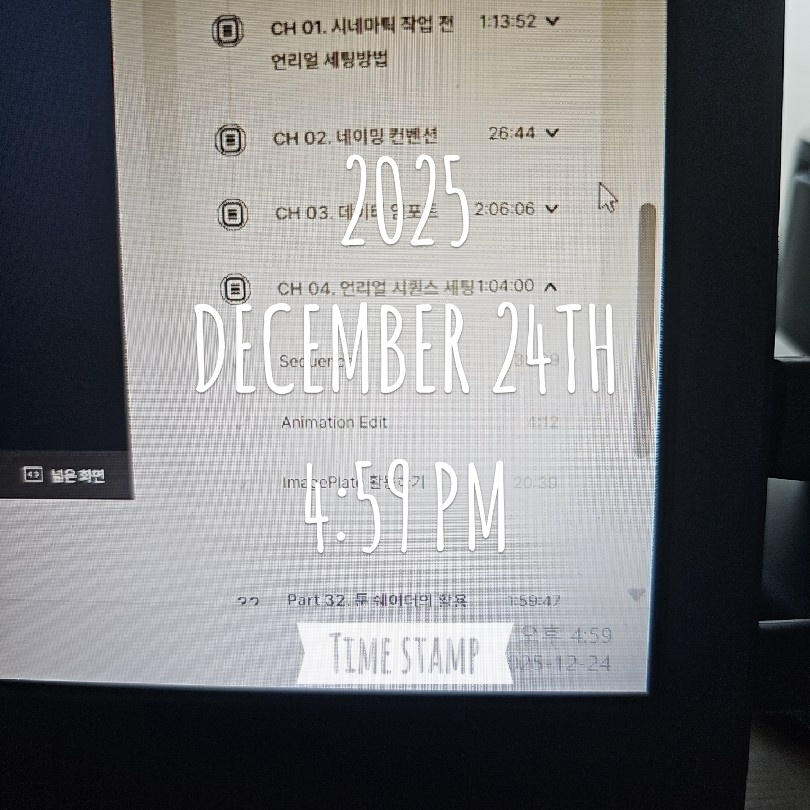 |
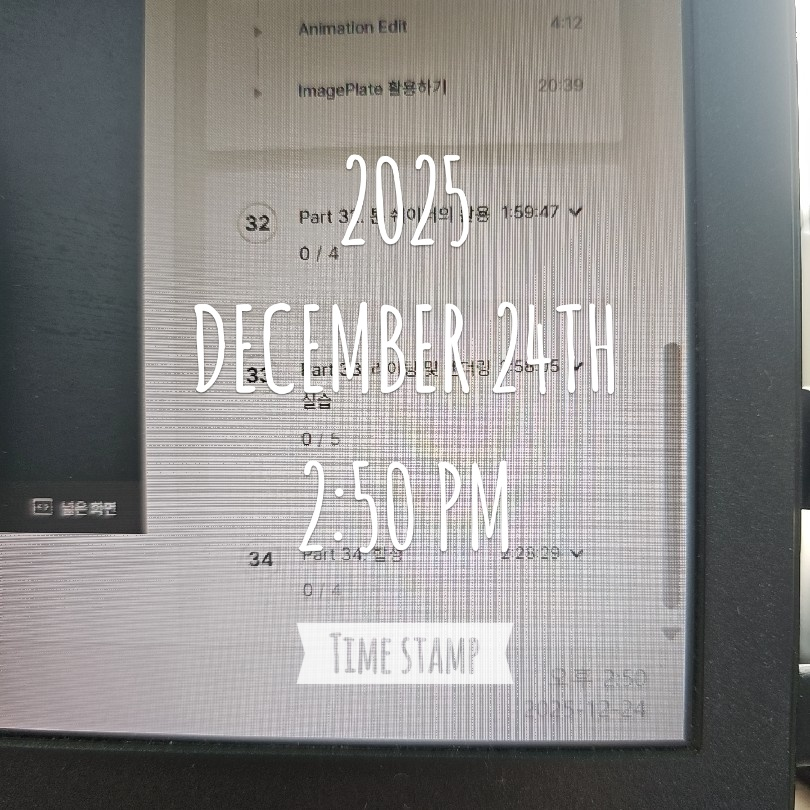
| 강의는 1시간 남짓이였는데 들으면서 정리하고, 뭐 하느라 계속 오래 걸린다. | |
 |
|
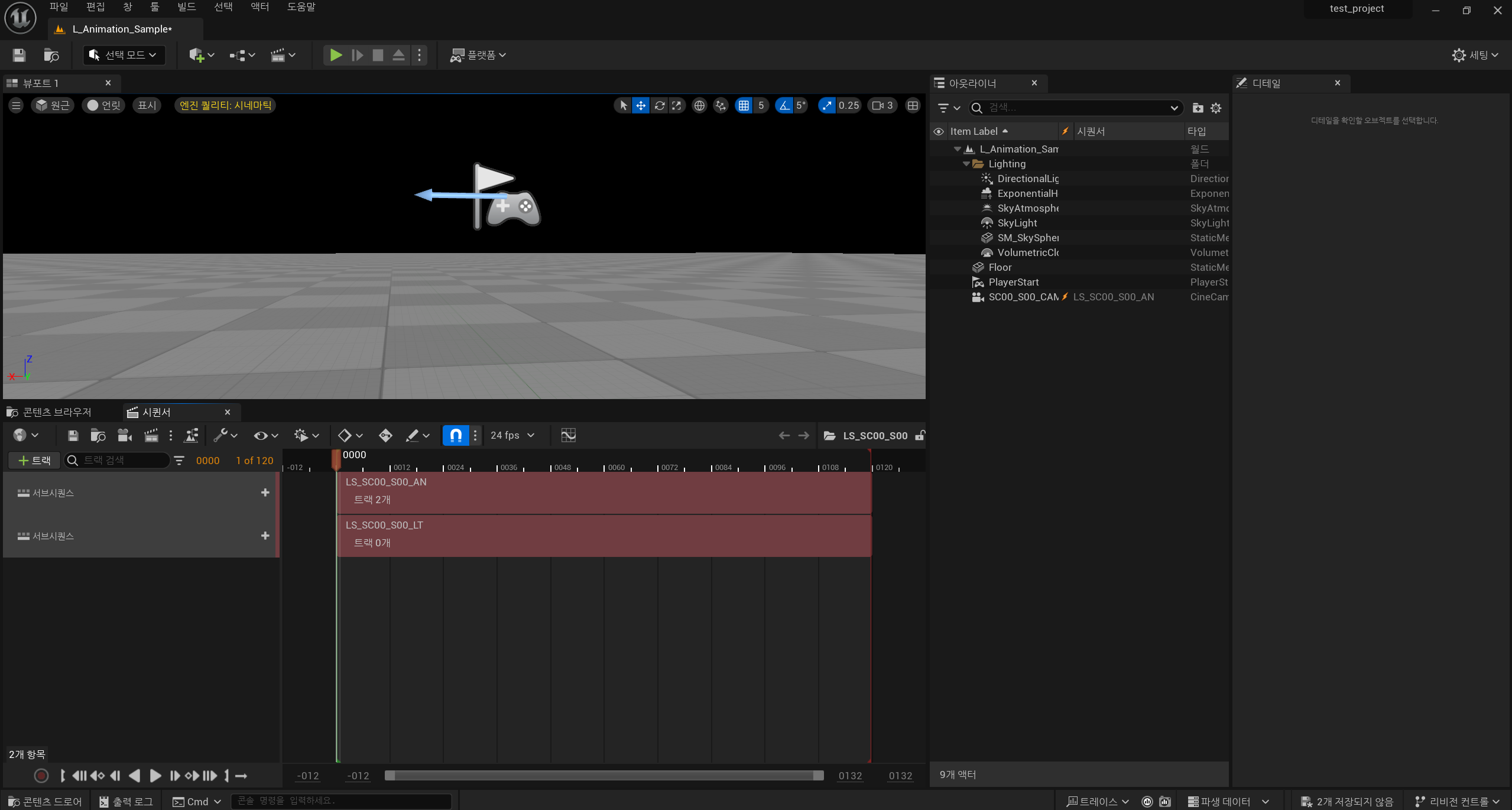
| 서브 시퀀스 만드는 방식을 따라해보았다. | |
#패스트캠퍼스 #환급챌린지 #습관챌린지 #패스트캠퍼스후기 #습관형성 #직장인자기계발
패스트캠퍼스(FastCampus) 강의 둘러보러 가기
↓ ↓ ↓
https://fastcampus.info/4oKQD6b
11월이니까, 강의 1+1 쿠폰 이벤트 3일 앵콜💟 (~11/13 23:59) | 패스트캠퍼스
지금 온라인 강의 구매하면 강의 하나 더 쏩니다! 배움도 성장도 2배로!
fastcampus.co.kr