본 포스팅은 패스트캠퍼스 환급 챌린지 참여를 위해 작성하였습니다.
▶ 오늘 수강 강의
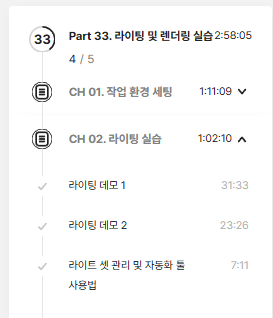 |
| 라이팅 실습 관련된 강의를 들었다. |
▶ 오늘 배운 내용
Light & Compositing Part 9. 라이팅 실습
- 다양한 컷씬을 이어붙여서 하나의 씬으로 보기
- 컷 별로 레벨 시퀀스를 편집했다면, 시네마틱에서 레벨 시퀀스를 하나 씬 마스터 시퀀스로 생성 후 24 fps로 맞추
- 해당 마스터 시퀀스에 들어갈 컷 시퀀스들을 콘텐츠 브라우저에서 모두 잡아 드래그&드롭
- 컷 순서에 따라서 트랙을 밀어서 앞뒤로 이어붙여주기
- 뒤에 오는 서브 시퀀스를 선택 CTRL+X → 먼저 와야하는 서브시퀀스를 선택 후 시퀀스가 끝나는 타임라인을 선택하고 CTRL+V → 시퀀스를 잘라낸 서브 시퀀스는 삭제
- 다 붙여넣었으면, SHIFT+C 해서 뷰포트에서 카메라 컷이 보이도록 설정 → 시퀀스 창 선택 후 Spacebar로 재생 해서 트랙 연결이 잘 되었는지 확인 → 타임라인을 확대해서 마지막 컷이 있는 시간에 재생바를 두고, 오른쪽 대괄호인 "재생 끝을 현재 위치로 설정" 아이콘을 눌러서 프레임 끝 위치 잡아주기
- 뷰포트에서 뷰포트 타입을 시네파틱으로 설정하면, 재생바를 생성해서 재생 옵션을 선택할 수 있음
- 시퀀스 내 설정을 바꾸고 싶은 경우, 애니메이션이나 라이트 등 해당 씬 안에 생성해둔 서브 시퀀스 안으로 들어가서 수정
- 시퀀스에서 블루프린트형 액터 사용 시 주의할 점
- 블루 프린터 액터를 스폰어블로 시퀀스에 추가하게 되면 라이트 채널을 변경 할 수 없음 (블루 프린트 세부 설정으로 이를 가능케 할 수는 있긴 함)
- 포제서블로 있는 경우 라이팅 채널을 추가해서 사용하는 것이 가능하긴 함
- 라이팅 채널을 바꿔가면서 라이팅을 치고 싶은 경우, 스켈레털 메쉬로 작업해야 함
- 라이팅 작업
- 대기 생성
- 창 → 환경 라이트 믹서 창 켜기 → 모든 라이트 생성 (이때 생성되는 Directional Light는 대기를 생성하기 위한 Background Light)
- 간접광은 라이팅 채널과 무관하게 적용되어 캐릭터에게 영향을 줌
- 대기용 Directional Light의 포워드 쉐이딩 우선순위를 높여서 다른 Directional Light와 충돌 방지
- 뒷 배경과 어울리도록 컬러 선정
- 캐릭터용 디렉셔널 라이트 (메인 & 림 라이트)
- 액터 배치 → 라이트 → 디렉셔널 라이트를 뷰포트에 드래그&드롭 해서 추가. 만약 캐릭터 앞에 물체가 있거나 하면 디렉셔널 라이트 쓰는 것에 주의할 것
- 캐릭터 스켈레털 메쉬/블루프린트에서 설정한 라이트 채널에 맞춰서 라이트 채널을 동일하게 수정
- 캐릭터용 메인 Directional Light는 Mooa Main Light Priority 값을 높여서 카툰 머테리얼이 랜더링 시 이 Directional Light 기반으로 연산하도록 세팅
- 캐릭터용 림 Directional Light는 대기용 Directional Light의 포워드 쉐이딩 우선순위보다 낮아야하며, 캐릭터용 메인 Directional Light의 Mooa Main Light Priority 값보다도 낮게 설정 (다른 라이트가 많지 않은 이상 다른 두 개가 세팅 되었다면 건드릴 일은 별로 없음 - 많다면, 겹치지 않는 우선순위 값으로 선정)
- 모든 라이트 모두 위치와 회전 각을 잡아 보고 감에 맞게 이뻐 보이는 위치로 선택. 림 라이트의 경우 캐릭터와 배경이 너무 동떨어져 보이지 않도록 하기 위해서도 사용
- 캐릭터용 디렉셔널 라이트들은 디테일에서 애트머스피어 선 라이트를 비활성화 해줘야 함
- 림 라이트는 꼭 디렉셔널 라이트 아니고 다른 라이트를 활용해서 넣어줄 수 있
- 포인트 라이트
- 배경에 발광체가 있는 경우, 액터 배치 → 라이트 → 포인트 라이트를 뷰포트에 드래그 & 드롭해서 추가 / 대충 원하는 위치에 놓고 싶은 경우 뷰포트의 원하는 위치 쯤에서 우클릭해서 추가
- 어테뉴에이션 반경을 조절해서 빛이 닿는 범위 조절
- 소스 반경을 높여서 그림자 풀어주기
- 프레임을 계속 돌려 보면서 라이트가 미치는 영향력을 계속 확인
- 라이트 종류가 많다보니, 관리를 위해서 아웃라이너에서 그룹으로 묶어주는 것이 보기 편할 수 있음
- 라이트를 포제서블로 생성하게 되면 마스터 시퀀스 내 다른 컷들에게도 영향을 줄 수 있음 → 라이트용 시퀀스 내에서 시퀀스에서 사용하고자 하는 라이트 액터들을 아웃라이너에서 잡아놓고 드래그&드롭 또는 +트랙 버튼을 누르면 나오는 액터를 시퀀서로 + 현재 선택 추가 로 넣어준 후 우클릭해서 스폰어블로 변환 눌러주기 (이러한 변환을 일일이 눌러주는 게 귀찮다면, 창 → 에디터 개인 설정 → 키보드 단축키 → 스포너블로 변환을 검색해서 원하는 단축키 입력)
- 뷰포트에서 라이트를 움직일 때 기즈모가 월드 기준으로 잡혀있어서 불편하다면, CTRL+ ~ 버튼으로 바꿀 수 있음
- 트랙의 드롭 다운이 너무 많이 열려있거나 안열려 있어서 불편한 경우, SHIFT+V 활용하기
- 대기 생성
- 포스트 프로세스 볼륨
- 본격적인 라이팅 작업 하기 전에 추가해주는 것이 좋음
- 카툰 랜더링이기 때문에 톤 커브 양은 0~0.5으로 세팅 + 무한 규모(언바운드)를 활성화
- 라이트셋 붙여넣기 자동화
- 애니메이션에서 캐릭터가 사용하는 공간이 계속 나타나는 경우, 보통 그 공간에 특정한 라이트 셋을 어느 정도 픽스하고 진행 → 씬 단위 폴더가 아니라, 에셋 단위 폴더에서 라이트 셋 에셋을 제공
- 일일이 복사 붙여하기 대신 라이트 바꿔치기 블루프린트를 강의에서 제공해주심
- 콘텐츠 브라우저에서 바꾸고자 하는 라이트 서브 시퀀스들을 모두 잡기 → 우클릭 → 스크립팅된 에셋 액션 → LGT → Change Light → 갈아끼우고자 하는 라이트 레벨 시퀀프 파일을 선택
- 이때 스크립트는 잡힌 파일이 레벨 시퀀스 파일일 때만 활성화 됨
▶ 나의 이야기
강의 자료로 제공되었던 실습용 unreal 프로젝트가 안켜졌던 문제는 프로젝트가 있는 위치에 띄어쓰기가 들어가있어서 생긴 문제였다. PATH에 띄어쓰기랑 특수문자를 제거하고 나니 제대로 잘 열려서, 강의 보면서 수정하시는 부분을 같이 눌러보면서 확인할 수 있었다. 배운 내용에 적을 게 많아서 나의 이야기 파트에 적는 내용이 줄어들고 있는데, 사실 요즘 강의 들으면서 할 말이라곤 어렵다 뿐이라서 슬프긴 하다.
▶ 시간 및 공부 인증
 |
 |
| 실제 강의 길이 보다 조금 더 걸렸다. | |
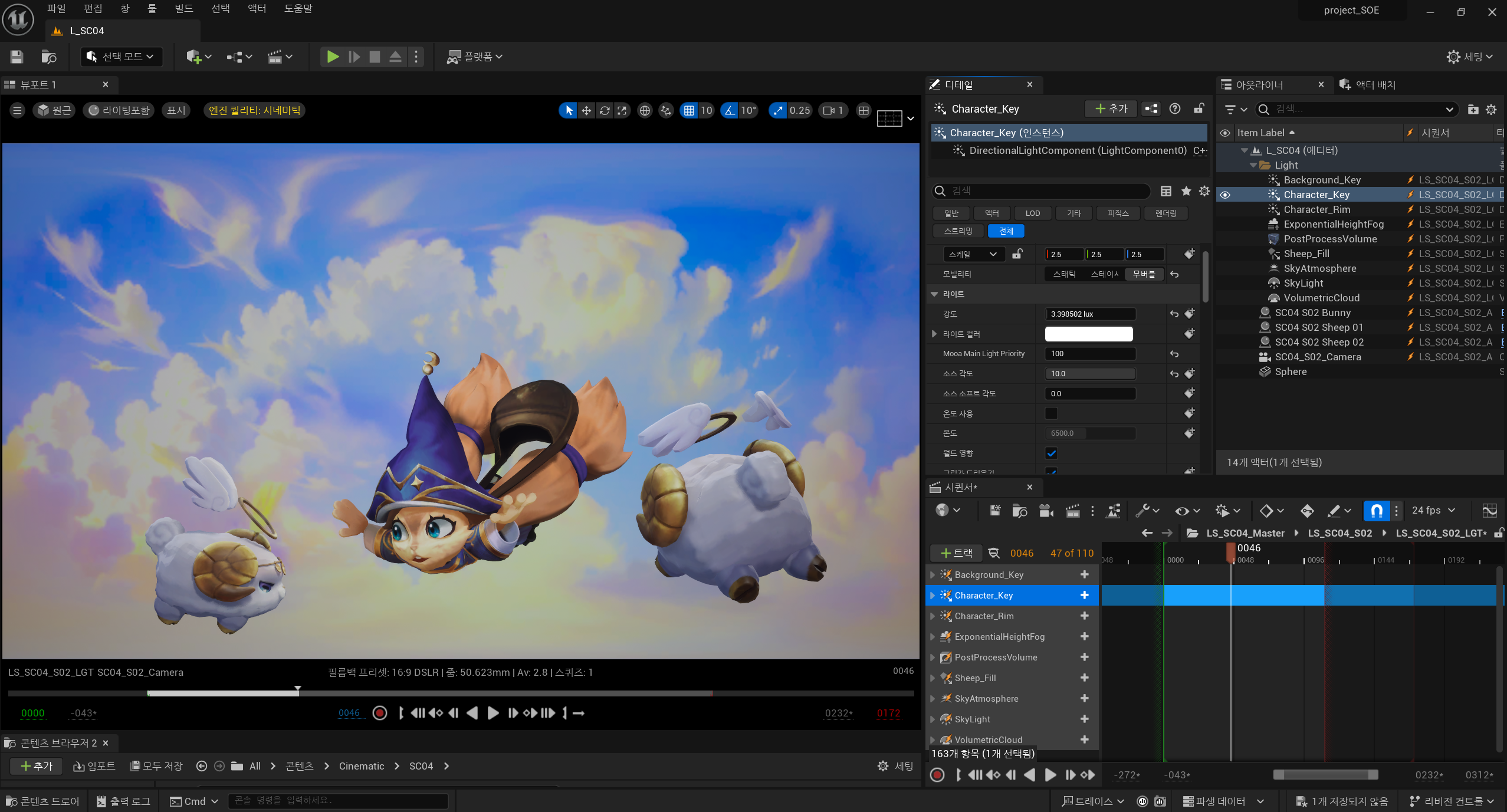 |
|
| 이미 세팅이 다 된 프로젝트라서 열어보고 눌러보는 것에 그치긴 했지만 그래도 강의 내용 이해하기가 훨씬 수월했다. | |
#패스트캠퍼스 #환급챌린지 #습관챌린지 #패스트캠퍼스후기 #습관형성 #직장인자기계발
패스트캠퍼스(FastCampus) 강의 둘러보러 가기
↓ ↓ ↓
https://fastcampus.info/4oKQD6b
11월이니까, 강의 1+1 쿠폰 이벤트 3일 앵콜💟 (~11/13 23:59) | 패스트캠퍼스
지금 온라인 강의 구매하면 강의 하나 더 쏩니다! 배움도 성장도 2배로!
fastcampus.co.kr