본 포스팅은 패스트캠퍼스 환급 챌린지 참여를 위해 작성하였습니다.
▶ 오늘 수강 강의
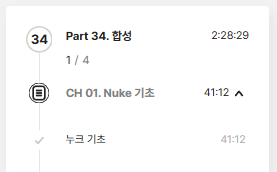 |
| 합성 툴인 Nuke 사용법 기초에 대해 수강했다. |
▶ 오늘 배운 내용
합성 Part 1. Nuke 기초
- 노드 베이스 적층형 합성 프로그램
- 기본화면은 툴 탭 + 뷰포트 + 노드 그래프 + 노드 디테일 패널로 구성
- 파일 불러오기
- 파일 탐색기 → 폴더째 붙잡은 상태로 노드 그래프에 드래그 & 드롭 (자동으로 이미지 시퀀스 형태로 불러옴)
- 툴 탭에서 제일 상단 아이콘 → Read → 파일 선택 or 노드 그래프에서 R 누르고 파일 선택 → 선택 창 좌측 하단 sequences를 해체하면 낱장 형태 / 활성화하면 시퀀스 형태로 가져오기 (시퀀스로 가져오기 활성화 하면, exr 뒤에 오는 넘버로 프레임 수를 알려주는데, 중간에 끊겨 있는 경우에 숫자 형식으로 알 수 있음)
- 파일 저장 및 불러오기
- 노드 그래프 포함 스크립트 파일 저장: 파일 → Save Comp → 원하는 경로 선택 → .nknc 파일로 저장
- 파일 불러오기: File → Open Comp → .nknc 파일 선택
- 시퀀스를 뷰어에서 보기
- 노드 그래프에서 Viewer 선을 붙잡고 보고 싶은 시퀀스로 드래그 연결해야 함
- 선을 드래그 해서 떼어내면 연결이 사라짐
- 마우스로 하나 하나 연결해서 보기는 사실상 매우 불편 → QWER 쪽 숫자키로 보고 싶은 노드를 선택한 채 숫자를 누르면 해당 숫자를 누르는 것으로 뷰어 화면을 전환할 수 있음
- 노드 그래프 창 사용하기
- 새로운 노드 추가하기: 노드 그래프에서 Tab → 원하는 노드 검색 후 선택
- 드래그해서 여러 노드 한 번에 이동
- 뷰포트 화면 세팅 고정: 노드 그래프 창에서 S → full size format에서 화면 비율 및 fps 선택
- 시퀀스 노드에 이펙트 추가하기: 시퀀스 노드 선택 후 Tab → 원하는 효과 검색 후 선택 → 디테일 창에서 효과 조절 (시퀀스 노드를 선택하지 않아도 선으로 연결하면 됨)
- 이펙트 노드 활성화 여부: 노드 선택 후 D 버튼으로 효과를 껐다 켰다 할 수 있음
- 이펙트 노드의 적용 썸네일 보기: Alt+P
- 시퀀스 노드 Color Corrector 적용하기: 시퀀스 노드 선택 후 C
- 시퀀스 노드 와 뷰어 사이에 있는 특정 노드 삭제하기: Ctrl+D로 추출하기 / Ctrl+X로 잘라내기 후 DEL로 삭제
- 자주 쓰는 이펙트 노드
- Blur : 흐리기
- Transform (T): 이동, 회전, 확대 → 뷰포트에 생기는 기즈모로도 조절 가능
- Grade: 이미지 밝기, 커브, 게인
- Color Correct: 이미지 색상을 섹션별로 상세 설정
- Clamp: 색의 밝기 커브에서 일정값이 넘어간 구간을 일정값으로 고정
- Roto: alpha 채널 화면 마스킹
- Constant: 단색의 색상 이미지 생성 (색성 오버레이가 필요한 경우 같을 때 사용)
- Write: 시퀀스 노드에 여러 이펙트 노드를 적용해서 랜더하고 싶은 경우 마무리 노드
- Shuffle: 한 채널에서 원하는 값을 뽑아서 소스처럼 사용할 수 있게 해줌. 디테일 창에서 입력 노드로 부터 사용할 정보와 출력을 어떻게 낼지 연결하는 방식을 결정
- 기즈모: Nuke에서 기본적으로 제공하지 않는 기능을 노드 형식으로 제공 (웹사이트 - 필요한 버전 다운로드)
- 자신이 사용하는 Nuke 버전에서 제공되는지 Download 탭에서 확인 후 다운로드
- 로컬 C 드라이브 → 사용자(user) → 현재 사용자 유저 폴더 → .nuke 폴더에 해당 기즈모 파일을 옮겨 줌 → Nuke 프로그램 재시작
- 다운로드 받은 파일 중에 폴더 형식으로 있는 경우 init.py를 포함한 폴더를 전체 선택 후 .nuke 폴더로 이동
- 강의에서 nShader, Erode, Lightwrap, spin_nuke_gizmos 사용
- Nuke를 재시작했는데도 노드 그래프 검색창에 안 뜨는 경우, 왼쪽 툴 탭에서 서랍 모양 아이콘 → All plugins → update 눌러주기
- 뷰보트 창 사용하기
- RGB 채널 분리해서 보기: 뷰포트 클릭 후 보고 싶은 채널 알파벳 키 누르기 (Red 채널이면 R, Green 채널이면 G, Blue 채널 B, Alpha면 A) → 보던 채널 키를 다시 누르면 RGB 상태로 돌아감
- RGB ↔ 루미넌스: Y
- 줌인/아웃: 마우스 휠
- 화면 포커스 중앙 정렬: F
- 디테일 창 사용하기
- 노드 그래프에서 노드를 더블 클릭하면 생성됨
- 창 좌측 상단에 숫자가 있는데, 그 숫자만큼 더블 클릭한 노드의 디테일 창을 보여줌. 너무 높으면 어느 노드 창인지 헷갈릴 수 있으므로 제어 가능한 선까지로 줄이는 것을 추천 (기본값이 10)
- 너무 많은 창이 떠있는 경우에 정리하고 싶거나 더블 클릭해도 안보이는 경우, 해당 노드의 창 좌측 상단 토글 버튼 여부를 확인
- 옵션 중에 ~같은 버튼이 있는 옵션이면, 프레임 단위로 값 설정이 가능: 해당 이펙트를 적용하고 싶은 프레임을 선택 → ~ 버튼을 누르고 Set Key 선택 → 이펙트를 바꾸고 싶은 프레임에 가서 값을 바꾸면 auto로 키 프레임이 설정 → Dope Sheet 에서 확인 가능 (여기서 프레임 선택도 가능)
▶ 나의 이야기
와 이제 내일이면 마지막 회차 수강이라니 기분이 묘하다. Nuke는 다른 날짜 후기 때 30일 무료 license를 활용해볼까 했는데, 일단 어디에 게시물을 올릴게 아니고 기능만 확인하는거기 때문에 Non-commercial용으로 다운받아서 활성화 했다. 일단 오늘 배운 내용에서 할 수 없었던 부분은 없는 거 같은데, 실질적으로 합성해 보는 것은 내일 강의라서 내일까지 봐야할 것 같다.
▶ 시간 및 공부 인증
 |
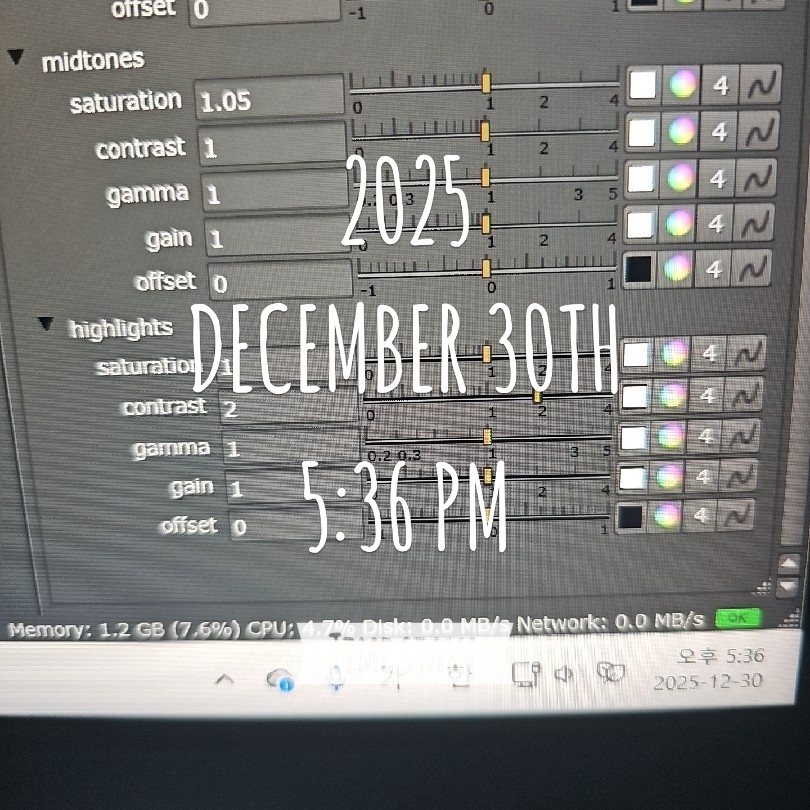 |
| 놀면서 들었더니 너무 오래걸렸다.ㅎㅎ | |
 |
|
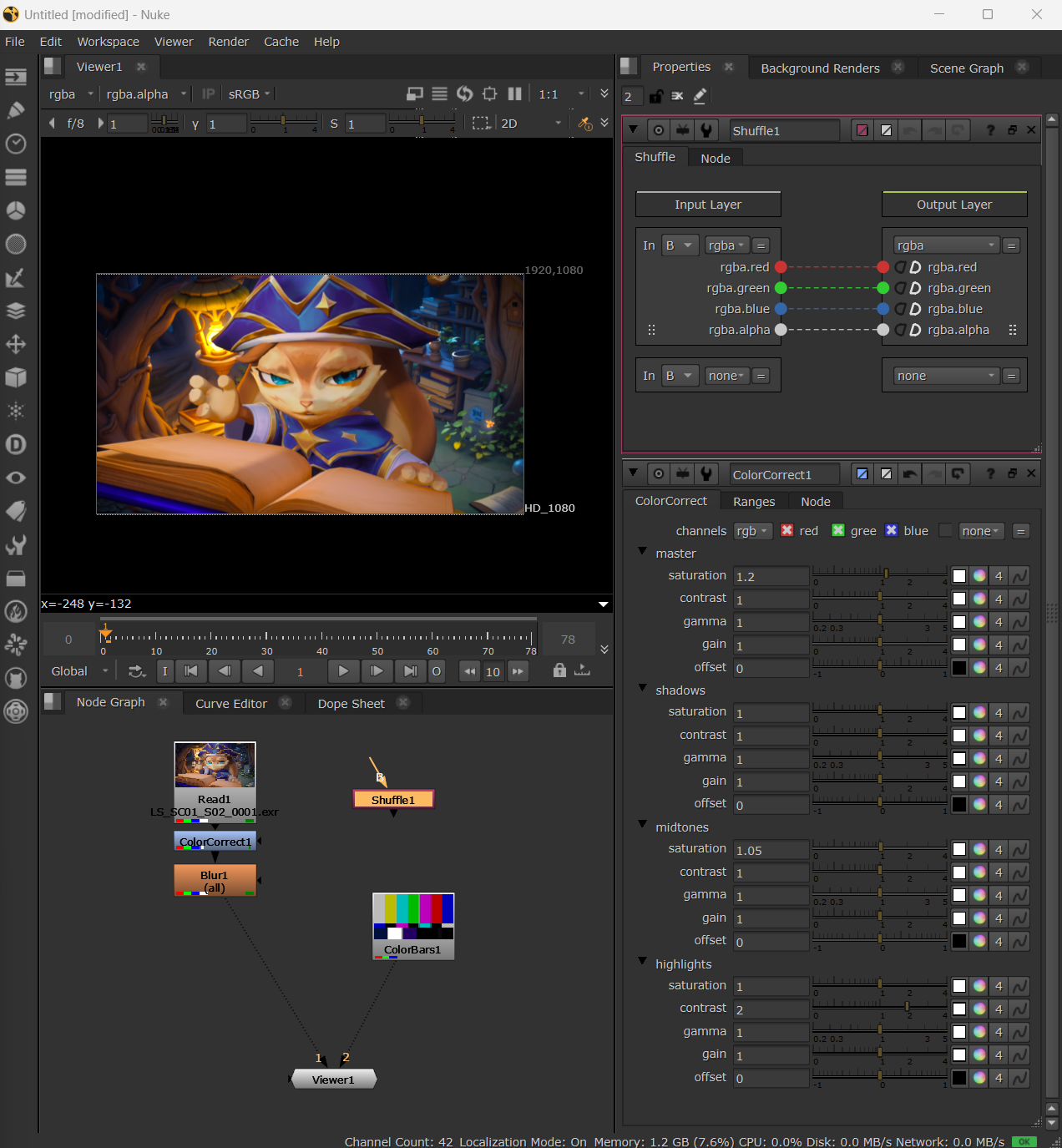
| 디테일창과 일부 노드를 세팅해서 값을 만져봤다. | |
#패스트캠퍼스 #환급챌린지 #습관챌린지 #패스트캠퍼스후기 #습관형성 #직장인자기계발
패스트캠퍼스(FastCampus) 강의 둘러보러 가기
↓ ↓ ↓
https://fastcampus.info/4oKQD6b
11월이니까, 강의 1+1 쿠폰 이벤트 3일 앵콜💟 (~11/13 23:59) | 패스트캠퍼스
지금 온라인 강의 구매하면 강의 하나 더 쏩니다! 배움도 성장도 2배로!
fastcampus.co.kr