
본 포스팅은 패스트캠퍼스 환급 챌린지 참여를 위해 작성하였습니다.
▶ 오늘 수강 강의
 |
| 챕터에 남은 강의를 수강했다. |
▶ 오늘 배운 내용
Light & Compositing Part 2. Preperation of Asset (Maya to Unreal) cntd.
- Maya의 Animation file → UE
- 애니메이션은 컨트롤러(-컨트롤-조인트/컨스트레인트-메쉬 구성)에 걸려있기 때문에 캐릭터 때 처럼 컨트롤 아래 조인트 내용을 다 삭제해 버리면 애니메이션이 날라갈 수 있으므로 본에 애니메이션 데이터를 베이크 하는 과정을 거쳐야 함
- 그리고 캐릭터와 반대로, 애니메이션에서는 메쉬 데이터가 필요 없음
- export할 때 애니메이션의 가장 상위 노드와 캐릭터의 가장 상위 노드 이름 및 구성이 일치해야, UE에서 합치시킬 수 있음
- 현업에서는 애니메이션과 리깅이 동시에 진행되기 때문에, 리깅 파일이 레퍼런스로 불러와서 수정하는 경우가 많음 (레퍼런스 파일은 Outliner에서 아이콘에 다이아몬드 표시가 되어 있음) → File → Reference Editor → 오브젝트로 임포트하려는 파일 파일 우클릭 → File → Import Object from Reference 선택해서 씬 안으로 가져오기 (가져와야만 Bake 후 Export 가능)
- 첫번째, fps (frame per second - 1초에 들어갈 프래임 수) 설정: Maya 화면 우측 하단에서 설정 (시네마틱은 보통 24, 게임은 30으로 설정)
- 두번째, 네이밍 스페이스 지우기: Windows → General Editor → Namespace Editor → 지워야하는 네이밍 스페이스 제거 → Merge with root 선택
- 리깅 파일이 여럿이면 한 번에 네이밍 스페이스를 지웠을 때, 조인트 및 컨스트레인트 지우는 단계에서 리깅 파일 노드들 이름이 동일해서 error가 나는 경우가 있을 수 있으므로 주의하기
- 세번째, 컨트롤러 애니메이션 데이터를 조인트로 베이크하기: Outliner에서 Root부터 애니메이션에 관련된 모든 Joint 선택 (컨스트레인트는 추후 삭제될 것이기 때문에 같이 잡혀도 상관 없음) → Edit → Keys → Bake Simulations → 관련된 값들이 파란색에서 키프레임으로 잡혔다는 표시로 빨간색으로 변경됨
- 씬 하나 안에 리깅 파일이 여럿이면 나눠서 Bake해야 함
- 네번째, 조인트 및 컨스트레인트 지우기: 베이크가 제대로 됬다면, 애니메이션이 제대로 동작해야함
- 다섯번째, 컨트롤러 및 필요없는 요소 (ex. 카메라, 메쉬 등) 지우기
- 여섯번째, Optimize Scene Size 실행
- 일곱번째, Outliner에서 가장 상위 노드 선택 후 Export Selection → Bake Animation 옵션 활성화 및 프레임 시작과 끝값 설정 → .fbx 파일로 export (완료 후 Maya로 다시 불러와서 잘 됬나 확인)
- Maya의 Camara → UE
- Camera도 컨스트레이츠(Constraints)를 가지며, 씬(Scene) 아래 위치한 자식 노드(Child Node)기 때문에 단독으로 값이 뽑히면 씬에 대한 정보가 없어 Maya에서 세팅한 대로 UE로 넘어가지 않을 수 있음
- 새로운 카메라를 만들어서 하지 않는 이유는 카메라에 관련된 모든 값을 다시 세팅해야하기 때문
- Locater 활용하기: 씬과 카메라가 가진 값을 더해서 데이터를 저장한 후 단독으로 나온 카메라에 값을 다시 씌워주기
- Locater 생성: Create → Locater (안보이면, 작업공간에서 Show → Locaters 활성화) → Outliner에서 이름 변경
- 데이터 뽑기: Outliner에서 저장하고자 하는 Camera 노드와 Locater 선택 → File 아래 상태를 Rigging으로 변경 → Constraints → Parent 옵션 박스 열기 → Maintain Offset 비활성화 → Add
- Locater에 애니메이션 데이터 Bake하기: 애니메이션 프레임과 fps 세팅 → Outliner에서 Locater 선택 → Edit → Keys → Bake Simulations
- Camera를 씬에서 분리: Camera아래 Constraints를 제거 → Camera를 씬 밖으로 빼내기
- Locater 값을 Camera로 이동 후 애니메이션 데이터 Bake하기: Outliner에서 Locater 와 Camera 선택 → Constrain → Parent → Maintain Offset 비활성화 → Add + 애니메이션 프레임과 fps 세팅 → Outliner에서 Camera 선택 → Edit → Keys → Bake Simulations
- 필요 없어진 Locater 및 Camera 아래 Constrain 삭제: 카메라만으로 정상 작동하는지 확인
- 캐릭터나 애니메이션과 같이 Export하되 Camera아래 Camera 옵션이 활성화 되어 있는 것을 확인
- Export된 카메라 파일을 불러와서 동작 확인 가능
▶ 나의 이야기
최근 UE 내에서 시네마틱 구현을 위한 기능들이 워낙 잘 나오기도 하고, 라이센스 비용이 꽤 비싼 Maya의 기능도 임베디드 되고 있다. Maya 자체가 현업에선 정말 오랫동안 쓰여온 툴이라 대기업 취업을 노리는게 아니라면, 홀로 작업하거나 새로 스타트하는 소규모 팀이라면 UE 기능을 더 깊이 탐색하는게 낫지 않을까라는 생각이 들었다.
▶ 시간 및 공부 인증
 |
 |
| 중간 중간 정리하면서 듣다 보니 조금 오래 걸렸다. | |
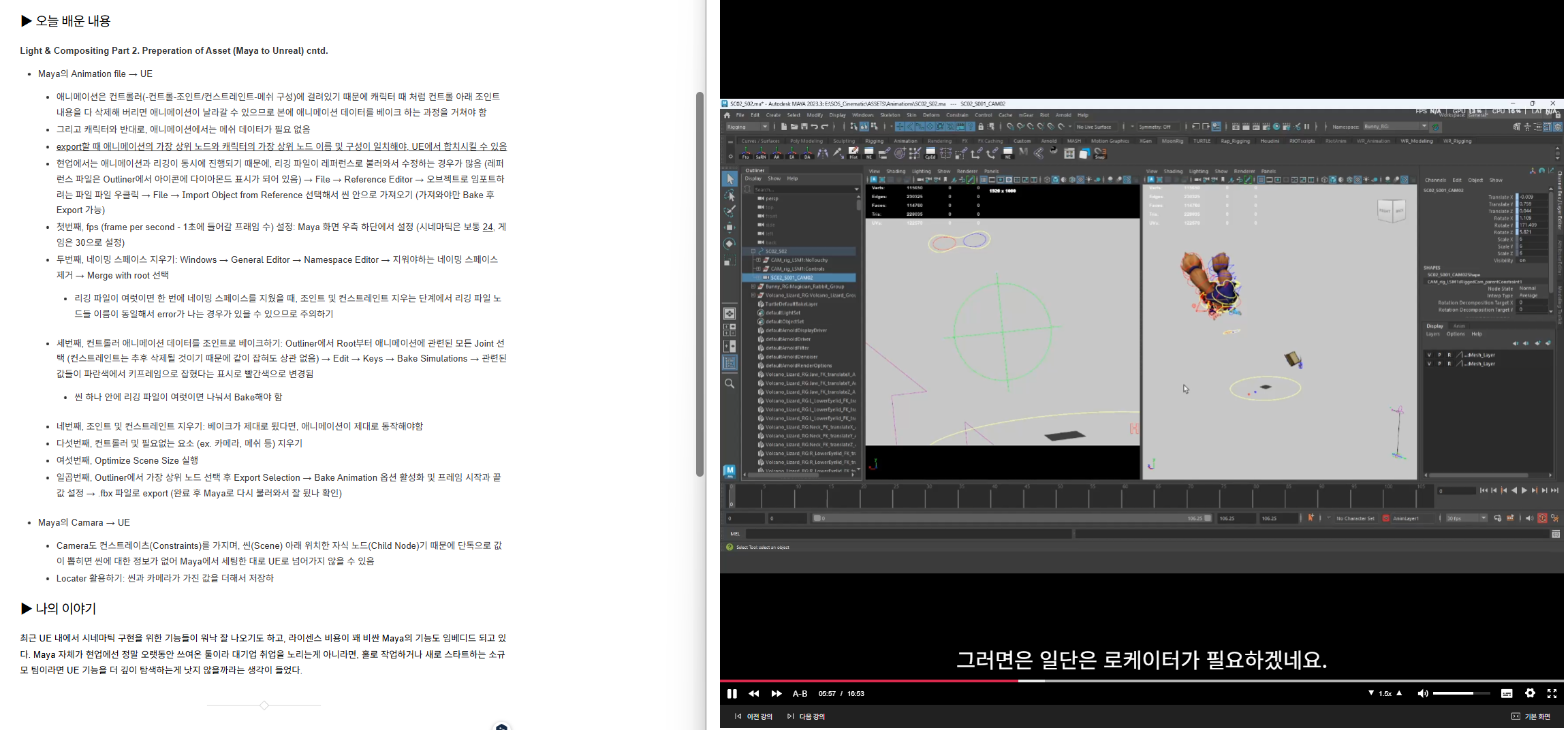 |
|
| 오늘도 Maya로 따라해볼 수는 없을 거 같아서 강의 내용을 정리하면서 수강했다. | |
#패스트캠퍼스 #환급챌린지 #습관챌린지 #패스트캠퍼스후기 #습관형성 #직장인자기계발
패스트캠퍼스(FastCampus) 강의 둘러보러 가기
↓ ↓ ↓
https://fastcampus.info/4oKQD6b
11월이니까, 강의 1+1 쿠폰 이벤트 3일 앵콜💟 (~11/13 23:59) | 패스트캠퍼스
지금 온라인 강의 구매하면 강의 하나 더 쏩니다! 배움도 성장도 2배로!
fastcampus.co.kr