
본 포스팅은 패스트캠퍼스 환급 챌린지 참여를 위해 작성하였습니다.
▶ 오늘 수강 강의
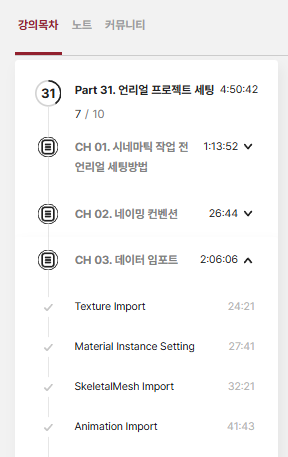 |
| UE에 다양한 데이터를 가져오는 강의를 수강했다. |
▶ 오늘 배운 내용
Light & Compositing Part 5. UE Data Import
- 콘텐츠 브라우저 - 프로젝트 파일 및 폴더 이름에 한글을 넣는 것은 비추천
- 파일 탐색기에서 콘텐츠 브라우저로 끌어오기 & 콘텐츠 브라우저 창에 있는 임포트 버튼 사용하기
- 저장되지 않은 파일에는 *가 떠있게 되며, ctrl+shift+S로 저장하거나, 에디터 창 우측 하단에 저장 관련 칸을 선택하면 사라짐
- 이름이 똑같은 파일이 임포트 되면 파일이 따로 생성되지 않고, 리임포트(re-import) 됨
- Texture
- 임포트된 텍스쳐 파일을 더블 클릭하면 뷰어 창이 따로 뜨며, 디테일을 볼 수 있음
- 밉 생성 세팅은 UE가 리소스 조절을 위해 거리가 있는 객체의 해상도를 자동으로 낮추는 기능인데, 시네마틱을 구성할 때 텍스쳐 화질해상도를 온전히 살려야하는 경우에는 NoMinMaps 옵션으로 선택 (반대로, minmap 옵션을 사용해서 실사형 에셋을 툰 스타일에 맞게 디테일을 죽여야할 때 사용하기도 함)
- 압축 세팅은 UE에서 색상을 보고 임의로 Normalmap으로 인식하거나 하지 않는 경우가 있기 때문에 확인이 필요
- 이러한 디테일을 확인해야하는 파일이 너무 많은 경우, 확인이 필요한 파일을 모두 선택한 후 우클릭 → 에셋 액션 → 프로퍼티 매트릭스에서 선택 편집 → 수정하고자 하는 파일 모두 선택 후 고정된 열 중 Compression에서 압축 세팅 변경 (Diffusion 맵이면 Texture에서 sRGB 활성화) → 좌측 상단에 저장 버튼 눌러주기
- Metalic 이나 Roughness 텍스쳐와 같이 linear texture를 사용하는 경우, Normalmap과 같이 자동으로 세팅해주지 않기 때문에, sRGB 비활성화를 확인해야 함
- 뷰어 창에서 이미지 어느 정도 조정이 가능하긴 하나, 잘 건드리지는 않음 = 리임포트가 가능하며, UE에서 건드릴 경우 UE에서 건드린 버전과 기존 버전 두 가지를 모두 버전 관리가 필요해짐
- 콘텐츠 브라우저에 있는 텍스쳐 파일에 마우스를 올렸을 때 나오는 소스 파일에 나온 path를 통해 파일의 출처를 알 수 있으며, 우클릭을 눌러서 소스 파일이 있는 위치의 파일 탐색기 창을 열 수도 있음 (하지만, 그 path에 있는 파일이 사라지게 되면 옵션은 비활성화 됨 = path가 사라지거나 업데이트 되진 않음)
- SkeletalMesh
- 임포트하는 .fbx에 조인트 데이터가 있으면 UE는 자동적으로 스켈레털 메시 임포트 옵션 창을 띄우게 됨. StaticMesh로 임포트를 하고 싶으면 스켈레털 메시 옵션을 비활성화 하면 됨
- 조인트 데이터와 익스포트 되는 데이터는 스켈레털 메시 뿐만 아니라 애니메이션 어셋도 있음. 메시 임포트가 활성화되면 SkeletalMesh, 비활성화되면 Animation 임포트가 됨
- 기존 스켈레톤이 있다면 선택해서 사용, 따로 없다면 비워두기 (UE에서 스켈레탈 메쉬에 맞게 스켈레톤을 생성해 줌)
- (UE 5.3 버전 이하는) 고급-T0를 레퍼런스 포즈로 사용을 활성화 해야 제대로 임포트 되는 경우가 있기 때문에 활성화. 이 옵션은 바인드 포즈 데이터가 깨진 FBX 파일을 가져올 때, UE가 임의로 T0(애니메이션 상 0번 프레임)의 뼈 위치를 읽어와서 레퍼런스 포즈로 만드는 것. (바인드 포즈가 문제가 있어도 리깅 파일을 사용하는데는 문제가 없기 때문에 가능한 작업)
- 모프 타입(=Maya의 블랜드 쉐이프) 임포트는 기능을 만들어놨다면 사용하기 위해 활성화해야함. 스켈레털메쉬 디테일 창에서 모프 타깃 프리뷰어에서 확인 가능
- 노멀 임포트 메서드는 UE에서 노멀과 탄젠트를 재계산 하는 방법부터, DCC툴(Maya 등)에서 계산 된 값을 그대로 가져오는 옵션까지 제공하는데, 세팅이 잘된 익스포트 파일을 가져오는 거면 import 옵션을 선택해도 되는데 만약 임포트 후 노멀이 이상하게 보인다 싶으면 compute normal 옵션으로 해보는 것도 방법
- 피직스 에셋은 UE에서 충돌이나 물리적 시뮬레이션이 필요한 경우 활성화 (보통은 FX을 담당하시는 분이 따로 제작)
- 스켈레털메쉬와 애니메이션을 같이 임포트 하지 않는 경우에 animation import 는 비활성화 (캐릭터가 포즈를 취하고 있는 애니메이션이라고 할지라도, 따로 임포트 해와서 애니메이션을 캐릭터에 입히는 방식으로 작업)
- 트렌스폼은 에셋에 오프셋을 줘서 임포트하는 기능인데 굳이 사용할 일은 없음
- 기타-씬 변환은 기존 DCC툴의 좌표계에서 UE의 좌표계로 변환하는 기능 (상시 사용하는 것을 추천 - 에셋을 레벨에 올릴 때 애먹을 수 있음)
- 기타-전방 X축 강제는 전방을 보는 축을 X로 맞추는 기능
- 기타-씬 유닛 변환은 기존 DCC툴의 단위를 UE의 기본 단위(cm)로 변환하는 기능 (키는 것이 좋음 - 특히 fbx file information에서 파일 유닛이 cm과 다를 경우 오차 범위를 줄여줄 수 있)
- 머테리얼 임포트 메서드는 아예 새로운 머테리얼 파일을 생성하는 식(Create new materials), 지금 생성하지 않고 나중에 머테리얼 인스턴스를 붙이는 식(Do not create materials), 현재 프로젝트에 있는 머테리얼을 부모로 값을 물려받는 인스턴스를 생성해서 가져오는 식(Create new material instance) 중에 강의에서는 세번째 방식 선택. 값을 물려받는 경우 DCC의 기본 머테리얼에서 생성되는 값들을 매칭 형식으로 꽂아줄 수 있음.
- Material & Material Instance
- 둘 다 UE에서 캐릭터에게 재질감을 선사해 줄 수 있는 기능
- Material(= Master Material)이 다양한 세팅 파라미터를 담은 설계도(=클래스, 부모)라면, Material Instance(=Material)는 그 파라미터를 상속받아 설정해서 쓰는 물건(=객체, 아이)와 같음 → 공통적인 세팅 파라미터를 가지는 Material 하나를 만들고 그 값을 다르게 설정한 Material Instance를 여럿 만들어 사용하는 방식으로 활용
- Material(instance)를 더블클릭하면 디테일을 볼 수 있는 창을 띄울 수 있음
- MooaToon의 Material은 Base Color와 Shadow Color Map을 따로 지정 가능
- Map은 콘텐츠 브라우저에서 텍스쳐를 선택 후 머테리얼 창에서 적용 버튼을 눌러서 설정하거나, 드롭 다운 메뉴바에서 검색해서 지정 가능 (텍스쳐가 여러 군데 같이 있는 경우, 경로 구분 없이 뜨기 때문에 주의)
- 복사하고 싶은 속성에 Shift+우클릭 후 붙여넣기 하고 싶은 곳에 Shift+좌클릭 하면 파라미터 값 복붙이 가능
- 단순 파라미터 뿐만 아니라 그룹 단위에서도 가능 / 속성이 같은 것만 복붙이 가능 (Ex. Map 파라미터는 Color 파라미터에 넣을 수 없음)
- Animation
- UE의 Level에는 Timeline 기능이 없기 때문에 프레임 단위 애니메이션을 확인하기 어려움 → 시퀀스라는 타임라인을 가진 에셋을 생성해서 여기에 애니메이션 시퀀스와 카메라를 세팅해서 확인
- 캐릭터 애니메이션
- 캐릭터 애니메이션 .fbx 파일을 임포트할 때 파일 안에 메쉬 데이터도 있으면 스켈레털메쉬 임포트로 뜰 수 있음. 이러면 임포트 메쉬 옵션을 비활성화 하고 애니메이션으로 활성화해서 작업해도 되지만, 최대한 임포트 하는 파일이 깔끔하게 정리해서 가져오는 것을 추천
- 씬 안에서 사용될 스켈레톤을 지정해줘야 함
- 애니메이션 길이는 원하는 옵션으로 선택 (보통은 Exported Time. Set Range는 프레임 마다 확인해줘야 함)
- 디폴트 샘플 레이트는 UE는 30 프레임이기 때문에, DCC에서 세팅한 값이 다르면 프레임이 틀어질 수 있기 때문에 시네마틱 제작 때는 사용하지 않음
- 본 트랙 임포트는 조인트에 담긴 데이터를 가져오는 옵션으로 애니메이션은 켜줘야 함
- 여기서도 씬 변환이랑 씬 유닛 변환은 활성화하는 것이 좋음
- 시퀀스 및 카메라
- 콘텐츠 브라우저 빈공간 우클릭 → 시네마틱 → 레벨 시퀀스 생성
- 생성한 파일 더블클릭하면 타임라인 창이 보이며, fps는 시네마틱을 위해 24로 변경
- 임포트한 애니메이션 시퀀스를 레벨 시퀀스로 끌어오기 후 애니메이션 옆에 + 버튼을 누르면 관련된 애니메이션을 선택할 수 있음
- 레벨 시퀀스에서만 존재하는 에셋은 별 모양이 표시됨
- 프레임의 끝까지 랜더링하려고 하면 한 프레임을 여유로 잡고 작업해야 함
- 카메라 버튼을 누르면 랜더링 될 카메라 컷과 Cine Camera Actor를 생성. Camera Actor가 사라지면 바인딩이 끊기게 되는데 새로 생성해서 카메라 컷 옆에 +에서 선택해주면 다시 바인딩 가능. Camera Actor가 여러개 있는 경우 카메라 컷에 잡힌 화면으로 랜더링 됨
- Cine Camera Actor에 우클릭하면 임포트 옵션으로 DCC에서 익스포트한 카메라를 가져와서 세팅할 수 있음
- 이 방식으로 하면, 이름으로만 일치와 카메라 생성 옵션은 무의미하기 때문에 비활성화
- 트랜스폼 트랙 대처 비활성화는 기존의 트랜스폼 트랙은 그대로 두고, 새로 생성하는 방식 (오프셋을 따로 줄 때 아니면 실무에서는 거의 그렇게 하지 않기 때문에 보통은 활성화)
- 키 감소 및 허용치는 시네마틱에서는 프레임 한 단위가 다 중요하기 때문에 보통은 비활성화
- 화면 비율이 맞지 않는 경우에는 아웃라이너에서 사용하는 Cine Camera Actor을 더블 클릭 해 디테일 창에 들어가서 현재 카메라 세팅 → 필름백 중에서 원하는 옵션을 선택 (강의는 애니메이션 필름이다 보니 16:9 DSLR 선택)
- 배경 더미
- Joint가 없기 때문에 StaticMesh로 임포트
- 메쉬 결합은 배경을 이루는 메쉬들이 개별로 들어올지 하나의 메쉬로 들어올지 선택하는 것으로, 더미일 때는 활성화 하는 것을 추천. 개별로 들어오게 되면 프로젝트가 무거워짐. 하나의 메쉬로 들여와도 머테리얼 설정은 개별 메쉬 단위로 가능하기 때문에 걱정하지 않아도 됨
- 오각형 메쉬는 임포트가 되지 않기 때문에 주의
▶ 나의 이야기
UE 공부하는게 정말 어렵다고 들었는데, 오늘 세팅하는 방식에 대한 설명을 들으면서 그럴만하다라고 느꼈다. 하나의 데이터를 임포트 해오는데만 해도 정말 많은 옵션들이 있고, 가져온 객체에 대한 디테일만 봐도 또 수많은 옵션들이 있기 때문이다. 이 강의만으로는 빙산의 일각 정도 배우는 거려나 싶은 생각이 들었다. 그래도 이 파트는 강사님이 설명을 차근히 잘 해주셔서 따라가기가 편하다.
▶ 시간 및 공부 인증
 |
 |
| 강의도 길었지만 중간에 다른 일도 하고 와서 오래걸렸다. | |
 |
|
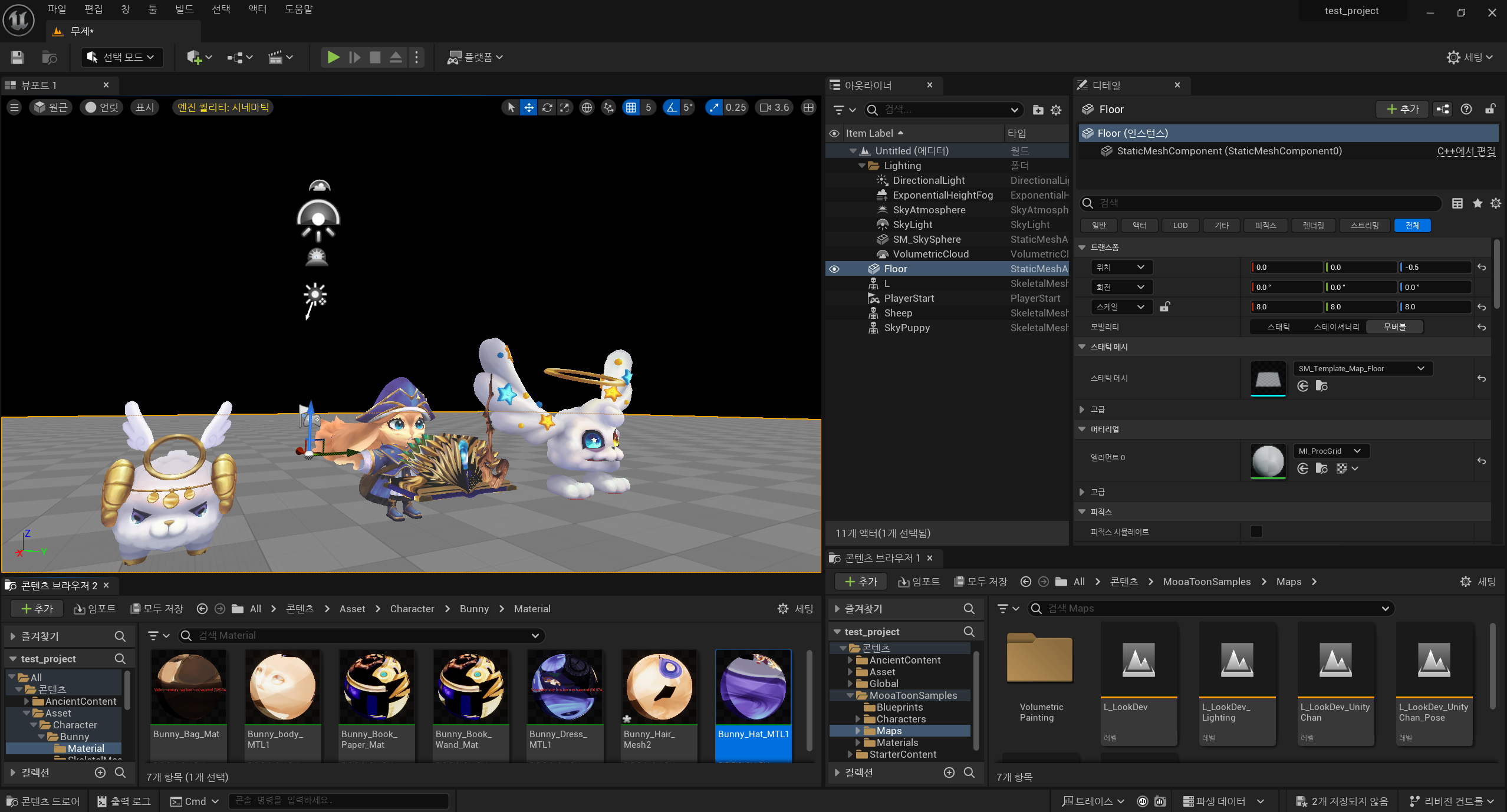
| 캐릭터의 스켈레털메쉬와 머테리얼을 다 가져와서 세팅한 모습을 확인했다. | |
#패스트캠퍼스 #환급챌린지 #습관챌린지 #패스트캠퍼스후기 #습관형성 #직장인자기계발
패스트캠퍼스(FastCampus) 강의 둘러보러 가기
↓ ↓ ↓
https://fastcampus.info/4oKQD6b
11월이니까, 강의 1+1 쿠폰 이벤트 3일 앵콜💟 (~11/13 23:59) | 패스트캠퍼스
지금 온라인 강의 구매하면 강의 하나 더 쏩니다! 배움도 성장도 2배로!
fastcampus.co.kr