
본 포스팅은 패스트캠퍼스 환급 챌린지 참여를 위해 작성하였습니다.
▶ 오늘 수강 강의
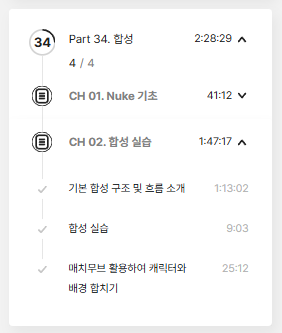 |
| 마지막 강의 완료! |
▶ 오늘 배운 내용
합성 Part 2. 실습
- EXR 시퀀스에서 캐릭터만 추출하고 Matte 배경 추가하기
- 시퀀스 누르고 Tab → Cryptomatte 추가 → Properties 창에서 Picker Add 활성화 → 살려야하는 부분을 Ctrl+클릭 → A를 누르면 알파만 선택된 것 확인 (UE에서 머테리얼 별로 나눠서 크립토 매트 랜더링이 되도록 세팅 했기 때문에 선택 가능) → 잘못 선택된 영역은 Picker Remove로 다시 선택하면 비활성화됨
- Cryptomatte 노드 누르고 Tab → Merge 추가 → Cryptomatte를 A, 기존 시퀀스를 B(Background)로 연결하고 mask operation 선택
- Merge 새로 추가 → 위 Merge 노드를 A, Matte 배경을 B로 연결하고, over operation 선택
- 시퀀스와 배경의 크기가 맞지 않는 경우 합성이 이상하게 됨 → 배경에 crop 노드 연결 → 뷰포트에서 조절자를 사용하거나 Properties 창에서 숫자로 입력 (조절자가 안보이면 Q 버튼으로 활성화) → reformat 버튼 누르기 → 중간 조절자를 이동해서 원하고자 하는 배경으로 이동 → 필요하면 Transform 노드도 연결해서 확대, 이동 및 회전 조절
- 배경 일부 채우기
- Roto 노드 생성 → 스플라인 툴-Bezier을 활용해서 원하는 영역 선택(툴바에서 연필모양-Roto) → 끝을 연결 안해도 Enter를 누르면 처음 포인트와 마지막 포인트가 이어지는 선이 생성 → Alpha 채널로 선택 영역 확인
- Constant 노드 생성 → 원하는 색성 선택 → rgba 채널로 선택 후 Alpha값 1로 세팅 (그래야 스크린처럼 투명하게 올라가지 않음) → 한번에 색상 선택이 어려운 경우 C를 눌러서 Color Correct 노드 붙여서 편집
- Merge 노드 생성 → Constant를 A, 편집된 Matte 배경 마지막 노드를 B, Roto를 Mask로 선택
- 캐릭터 컬러 편집
- 캐릭터 추출한 마지막 노드에 C를 눌러서 Color Correct 노드 생성
- 특정 부분만 Color Correct를 적용하고 싶으면 Roto 노드 생성 → 스플라인 툴에서 면적 잡기 좋은 툴로 영역 선택 → 알파 채널 상태로 스플라인의 노란선 구역을 확장하면 효과 분산 가능 → 캐릭터에 달아놓은 Color Correct에서 Mask 화살표를 Roto로 연결 → Color Correct에서 값 변경 해서 원하는 효과 생성
- 해당 영역의 반전에 Color Correct를 넣고 싶으면 Roto에 Invert 노드를 추가하고 Roto에 연결된 Color Correct에 Color Correct에 추가해서 해당 Color Correct Mask를 Invert에 연결해 주기
- 마스크로 편집된 Color Correct가 끝나고 전체 캐릭터에 대한 Color Correct를 적용하고 싶으면 (그림자 같은 경우) Viewer에 연결하기 전 마지막에 연결
- 거리값에 따라 World Depth로 캐릭터 색상 조절
- 캐릭터의 얼굴과 머리카락등 좀더 앞에 있어야할 것과 뒤에 있어야할 것의 원근감을 조절해서 공간감을 추가
- Layer Contact Sheet 노드를 사용하면 EXR 안에 무슨 채널이 들어 있는지 확인 가능. 이 때 World Depth가 있어야 적용 가능
- EXR 노드에 Shuffle 노드 추가 → Properties에서 Input Layer에서 사용할 채널을 FinalImageMovieRenderQueue_WorldDepth 선택 → 하나의 컬러 채널을 잡아서 Output layer 모든 채널에 사용
- Grade 노드 추가 → alpha 채널을 사용하는 화면이면 Channel을 rgba로 변경 → 채널 값이 너무 높아서 흰색으로만 보인다면 Gain값을 많이 낮춰보기
- ColorCorrect 노드 추가 → Master의 Contrast는 높이고, 나머지 값들을 조절해서 더 튀어나와야하는 부분은 어둡게 뒤에 있어야하는 부분은 밝게끔 조절
- Clamp 노드 추가 → 밝은 영역 최대값 조절
- Color Correct를 추가해서 캐릭터 마무리 Color Correct 노드에 Mask로 연결
- 마무리 Color Correct 노드에서는 색감을 추가해서 배경과 연결되도록 색상을 넣어주rl
- 림라이트 추가
- 언리얼에서 국소적으로 라이트 치기는 좀 어렵고, 노멀로 작업하면 편할 때도 응용
- Layer Contact Sheet 노드에서 Normal이 있는지 확인
- Shuffle 노드 추가 → Properties에서 Input Layer에서 사용할 채널을 FinalImageMovieRenderQueue_WorldNormal 선택
- nShader 노드 추가 → Normal Vectors를 other layers에서 FinalImageMovieRenderQueue_WorldNormal로 선택 → EXR 노드와 연결 → Equator Angle & Polar Height 값을 조절하면 하얀색 알파 구역이 변하는 것을 보고 림라이트가 들어갔으면 하는 부분 값으로 세팅
- 림라이트 부분이 너무 두드러질거 같으면 Clamp 노드 추가해서 Maximum과 Minimum 의 차이를 줄여주기
- 어둡다고 생각되는 영역도 영향을 받을 수 있기 때문에 Color Correct 노드를 추가해서 Contrast를 높여주기
- 특정 방향으로 그라데이션식 밝기를 넣고 싶으면 Shuffle 노드로 Input Layer의 RGB 중 하나를 Output Layer의 알파로 연결 후, Ramp 노드로 한 방향 그라데이션을 잡고, Merge 노드로 결과물 합쳐주기
- 캐릭터 마무리 Color Correct랑 연결했을 때 티가 안난다 싶으면, Color Correct를 추가해서 림라이트 영역의 Contrast 및 gain, gamma 값을 잡아주기
- 캐릭터 테두리 다듬기
- Erode_Fine 노드 추가 → alpha 채널을 잡기 → Size를 조절해서 다듬을 정도를 결정
- Premult 노드에 연결해서 alpha 채널을 통해 투명감 생성해서 지우기
- Matte 배경 톤을 캐릭터에게 사용하기
- Lightwrap 노드 추가 → FG(Foreground) 앞배경에 해당 되는 화살표는 배경과 Merge 되기 전 캐릭터의 마지막 노드, BG(Background) 뒷배경에 해당 되는 화살표는 캐릭터와 Merge 되기 배경의 마지막 노드와 연결
- Properties 창에서 Effect Only를 키고 파라미터를 조절하면 배경색이 캐릭터 영역에 얹어지는 것을 볼 수 있음
- 그 외 효과
- Hue Correct 노드: 전체 씬의 컬러감을 조절하거나, 특정 영역의 컬러감을 죽일수도 있음
- 비네트 플러그인 또는 Ramp+ColorCorrect 노드: 화면의 비네트 효과 넣기
- Constant + VolumeRay: 해당 Constant 컬러 값을 조명처럼 쏴주는 효과 (이 효과를 적용하기 위해 Merge랑 연결하면, merge는 screen operation을 선택하는 것이 자연스러움)
- 랜더링
- Write 노드 추가(W) → file의path를 선택하거나 타이핑 후 파일 이름 끝에 .mov 추가 → Output Transform에 있는 Render 버튼 누르기 → 랜더하고 싶은 Frame Range 입력 → 랜더
- 파일 이름에 없는 폴더 이름을 넣었다면 Output Transform에 create directories 옵션을 활성화해놔야 문제가 없음
- 여러 노드가 연결되는 Merge 같은 노드는 Shift+X 눌러주면 노드 순서가 변경 됨
- Nuke 프로그램을 쓰다보면, Cryptomatte로 잡고 싶은 영역에 간섭이 생기는 경우가 있음. 머테리얼별로 나눌 때 간섭이 안생기려면 어떻게 하는게 좋을지 생각해보면서 확인해보는 것이 좋음 (ex. 눈이나 얼굴 하이라이트 부분은 나중에 효과를 주려면 따로 분리되어 나오는 편이 편함)
- 노드그래프의 화살표 선을 컨트롤을 누르면 중간 점이 활성화 되는데, 이 점을 기준으로 꺾을 수 있음. 꺾인 선에 다른 노드도 같이 연결 가능
- 노드를 선택하고 D를 누르면 해당 노드 기능 비활성화한 상태로 볼 수 있음. 다시 활성화하고 싶으면 D 누르기
- 중간 중간 효과를 넣어 줄 때 마다 전체 프레임을 재생해보면서, 어색한 부분이나 수정해야하는 부분이 없는지 확인
- 노드 그래프를 재활용 하고 싶은 경우, EXR이 있던 자리에 아무 노드나 추가해서 대체 후 새로운 EXR 파일을 그 노드에 연결한 후에 노드를 지우면 삽입 가능. 또는 노드 청크를 드래그로 선택해서 복사 붙여넣기도 가능함
- UE에서는 그림자 뽑기가 애매한 경, 이런 합성툴에서 임의로 생성해줘야 함. 한 가지 방식은 캐릭터를 알파 채널로 따서, 반전 후 압축 + Blur로 흐린 효과 보정
- 노드 그래프에서 구역을 드래그로 잡고 backdrop 기능을 사용하면 구역을 분리해서 관리할 수 있음
- 매치 무브 활용하기
- UE 시퀀스 배경 세팅
- 기존에 ImagePlate로 깔아뒀던 배경 머테리얼의 Opacity를 0으로 조절해서 안 보이도록 수정
- 캐릭터의 움직임과 카메라 무브 충분히 담길 정도의 큰 Sphere을 생성 후 격자식 머테리얼을 넣어주기 + Cast Shadow 기능 끄
- 바닥 Plane에도 배경형 깔끔한 머테리얼 넣어주기
- UE 쉐도우 시퀀스 세팅
- 바닥의 Plane 액터를 두고 하얀색 머테리얼로 설정하되 라이트 강도가 너무 높지 않게 설
- 포스트 프로세싱 볼륨에서 쉐도우용 머테리얼을 적용
- 라이트 시퀀스를 뮤트시키고 랜더
- Nuke 세팅하기
- 애니메이션 시퀀스에 Tracker 노드 추가 → Add track (보통 네 개) → 각각 어느 정도 다른 위치를 잡게 끔 떨어뜨려서 격사 모서리에 위치하게끔 배치 → 카메라 속도가 빨라서 못 따라가 경우에는 tracker의 사각형 범위를 넓혀서 검색 범위를 넓혀주기 (너무 넓으면 Tracking 연산이 무거워져서 역효과가 날수도 있으므로 주의) → 2D matte 배경 작업에서는 T(Transform) 옵션만 보통 활성화 (Rotation이 필요한 경우 AI로 배경 생성할 때 고려해서 뽑아두기) → 트래커를 붙인 프레임 시점에서 트래킹이 필요한 방향으로 재생 버튼 실행
- 생성된 트레커 path를 확인하고 Curve Editor에서 프레임 단위로 수정도 가능함
- Tracker 노드의 Export에서 Transform (match move, baked) 선택 후 Create → 배경에 해당 노드를 연결 → 배경을 연결하고 플레이했을 때 튀는 부분이 있다 싶으면, curve editor에서 해당 키프레임 위치를 수제로 조정
- 쉐도우 시퀀스는 Color Correct 노드를 붙여서 그림자 부분이 선명하도록 조절 → Shuffle 노드를 달아서 R 채널을 모든 Output Layer의 alpha 채널에 연결 → 애니메이션 시퀀스에서 cryptomatte로 땅 부분만 잡기 → Merge 노드로 cryptomatte와 shuffle을 묶어서 땅 부분 Mask → Merge를 Color Correct Mask로 연결해서 그림자 같은 느낌 내기 → 캐릭터와 그림자가 애매하게 떨어져있다면, Erode 노드를 추가해서 그림자 부분 엣지 확장하기 → Blur 노드를 추가해서 엣지 자연스럽게 풀어주기
- UE 시퀀스 배경 세팅
▶ 나의 이야기
와~ 드디어 50일 다 채웠다. Fastcampus 다른 강의도 있긴 한데 처음부터 끝까지 다 들은건 챌린지 덕분에 저번 챌린지 이후 이 강의가 처음인 듯 하다. 매일 해냈던 이 경험을 바탕으로 미뤄놨던 다른 강의들도 수료해내고 싶다.
▶ 시간 및 공부 인증
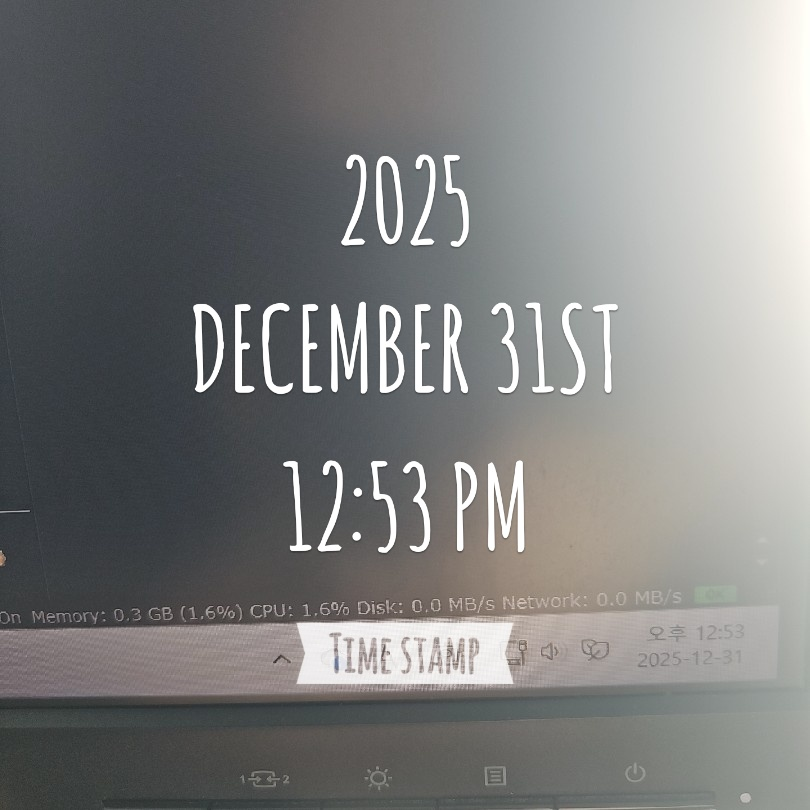 |
 |
| 오늘 마지막까지 듣느라 강의가 길기도 했는데, 중간에 밥 먹고 딴짓하느라 더 길어졌다. | |
 |
|
| 노드를 추가해서 효과를 적용해보았다. 램프가 화면에 나오는게 더 이뻐보여서 같이 잡았는데, 생각해보니 저 램프 위치면 캐릭터의 얼굴에 역광이 들어가겠다는 생각이 든다. ㅎㅎ | |
#패스트캠퍼스 #환급챌린지 #습관챌린지 #패스트캠퍼스후기 #습관형성 #직장인자기계발
패스트캠퍼스(FastCampus) 강의 둘러보러 가기
↓ ↓ ↓
https://fastcampus.info/4oKQD6b
11월이니까, 강의 1+1 쿠폰 이벤트 3일 앵콜💟 (~11/13 23:59) | 패스트캠퍼스
지금 온라인 강의 구매하면 강의 하나 더 쏩니다! 배움도 성장도 2배로!
fastcampus.co.kr