
▶ 학습 일정
| Week 1. 블렌더 기초 & 나의 첫 공간 만들기 (Chapter 1 ~ 2) | ||||||
| 2/2 (월) | 2/3 (화) | 2/4 (수) | 2/5 (목) | 2/6 (금) | 2/7 (토) | 2/8 (일) |
| [Intro ~ Ch.1] 시작 & 설치 1. 13,000명 후기 입증
2. 아무 3D 툴 써도 될까? (약 10분) 1-1. 윈도우/맥 설치 1-3. 환경설정하기 (23분) |
[Chapter 1 ~ 2] 조작법 익히기 1-5. 옵션과 인터페이스
1-6. 원숭이를 꺼내서 변형해보자 (27분) |
[Chapter 2] 소품 배치 1 2-1. 큐브로 간단한
베이스 공간 만들기 2-2. 모디파이를 활용한 액자 만들기 (약 1시간) |
[Chapter 2] 소품 배치 2 2-3. 텍스트를 활용한
액자와 책상 만들기 (44분) |
[Chapter 2] 환경 설정 2-4. Sky 셋업과
HDRI 환경 셋업 (54분) |
[Chapter 2] 조명 & 재질 2-5. Light 셋업과
Material 설정하기 (52분) |
[Chapter 2] 소품 배치 3 2-6. Voronoi 노드 설정
테이블 만들기 2-7. Boolean 사용한 창문 만들기 (약 1시) |
| Week 2. 소품 디테일 업 & 첫 캐릭터 Pippi (Chapter 2 ~ 4) | ||||||
| 2/9 (월) | 2/10 (화) | 2/11 (수) | 2/12 (목) | 2/13 (금) | 2/14 (토) | 2/15 (일) |
| [Chapter 2] 소품 배치 4 2-8. Array 활용한
블라인드 만들기 2-9. Extrude/Bevel 캐비넷 만들기 2-10. Knife 툴 활용 탁상액자 만들기 (1시간) |
[Chapter 2] 소품 배치 5 2-11. 옷걸이와
모자 만들기 2-12. 서류뭉치가 담긴 버킷 만들기 (45분) |
[Chapter 2] 무대 완성 2-13. 커피잔 만들기
(Subdivision) 2-14. 카메라 설정과 디테일 업 (55분) |
[Chapter 3] Pippi 디테일 3-1. 기본 큐브로
바디와 눈 만들기 3-2. 부리와 헤어 만들기 (47분) |
[Chapter 3] Pippi 리깅 3-3. 과장된 형태변형
메쉬디폼 리깅 (30분) |
[Chapter 4] 펭귄 바디 4-1. 펭귄 캐릭터
몸체 만들기 (31분) |
[Chapter 4] 파츠 모델링 4-2. 날개와 다리 만들기
4-3. 부리 만들기 (총 38분) |
| Week 3. 펭귄 캐릭터 완성하기 (Chapter 4 ~ 5) | ||||||
| 2/16 (월) | 2/17 (화) | 2/18 (수) | 2/19 (목) | 2/20 (금) | 2/21 (토) | 2/22 (일) |
| [Chapter 4] UV 작업 4-4. Uv-Unwrap
(34분) |
[Chapter 4] 텍스처링 4-5. 텍스쳐 페인팅
(48분) |
[Chapter 4] 뼈대 심기 4-6. 뼈대 만들기
Armature (34분) |
[Chapter 4] 웨이트 & 마무리 4-7. Weight Paint
(38분) 4-8. 리소스 Packing 및 관리하기 (13분) |
[Chapter 5] 염소 바디 5-1. 염소 캐릭터 인턴십
몸체 만들기 (43분) |
[Chapter 5] 염소 얼굴 5-2. 염소 캐릭터
얼굴 면 만들기 5-3. 염소 캐릭터 눈,코,입 만들기 (1시간 10분) |
[Chapter 5] 염소 세부 5-4. 염소 캐릭터
팔, 다리 만들기 5-5. 염소 캐릭터 악세서리 만들기 (43분) |
| Week 4. 인턴쉽 캐릭터 리깅 & 애니메이션 기초 (Chapter 6 ~ 8) | ||||||
| 2/23 (월) | 2/24 (화) | 2/25 (수) | 2/26 (목) | 2/27 (금) | 2/28 (토) | 3/1 (일) |
| [Chapter 6] 인턴쉽 뼈대 6-1. 인턴쉽 UV-Unwrap
6-2. 인턴쉽 뼈대 만들기 (총 40분) |
[Chapter 6] 리깅 & 웨이트 6-3. Rigging, Weight Paint
(31분) |
[Chapter 6] IK 구조 6-4. 팔과 발을 고정하는 IK 구조 만들기
(51분) |
[Chapter 7] 리깅 고급 1 7-1. FK - IK 전환 스위치
7-2. Bone Collection 정리 7-3. Asset Browser (44분) |
[Chapter 7] 리깅 고급 2 7-4. 시선 고정 스위치
7-5. 오브젝트/쉐이프키 스위치 (38분) |
[Ch.7~8] 형태 수정 & 발 7-6. 리깅 완료 형태 수정
8-1. 발가락/뒷꿈치 스위치 (1시간 10분) |
[Chapter 8] 핍피 점프 8-2. 시선 고정 장치
8-3. 핍피 점프 애니메이션 (53분) |
| 🚀 4주차 이후 학습 가이드 (Chapter 8 ~ End) • Chapter 8~10 (애니메이션): 걷기/달리기/점프 모션 → 모션캡쳐(Mixamo) → 소품 활용(노래부르기) • Chapter 11~12 (응용 & 퀄리티): 유니티(Unity) 연동 → 털(Fur) 재질 만들기 → 의상 제작 • Bonus 1~2: 바닥/창문/가구 등 인테리어 심화 & 선인장 캐릭터 만들기 |
||||||
▶ 학습 내용
1. Render
- Properties 창 → DSLR 카메라 아이콘(Render) 선택 → EEVEE / Cycles 두 가지 옵션 중 선택해서 사용
- Cycles: 실제 빛 추적 모드 (그림자 효과, AO, Ambient Occlusion이 훨씬 정확하게 적용 됨)
- EEVEE: 3D 게임과 같은 엔진 모드
- 기존에는 두 모드 간에 차이가 있었지만, 둘이 점점 비슷해지는 옵션으로 변경되는 중 (기존 EEVEE에서 광원 효과르 주던 것들이 Compositing으로 옮겨저 Cycles와 비슷하게 세팅 해야 함. 대체의 기능으로 Raytracing 사용.)
- GPU가 있다면 Device를 GPU로 바꿔주기
- 에디트 창 우측 상단에서 Shading 옵션을 Rendered로 설정해야 Rendering 되는 모습을 볼 수 있음
2. Sky
- 강의에서 설명해주신 버전은 4.0~ 4.1 버전인데 내가 쓰는 버전인 4.5 버전부터는 Sky가 Add-on 옵션이 아닌, 에디터 창에서 Shade 에디터를 키고 World 모드로 들어가서 설정하는 방식으로 변경되었다. (이 부분은 강사님이 외부 영상 링크로 세팅하는 방식을 알려주셔서 따라할 수 있었다. 물론 외부 Add-on으로 직접 설치하고 진행할 수 있지만 굳이 싶다.)
- Shade 에디터 상단 Add → Texture → Sky Texture 노드 추가 → 해당 노드 color 출력을 Background 노드 color 입력으로 연결
- Sky Texture 안에 있는 옵션들로 Sun 광원으로 Sky를 어떻게 표현할지 결정
- 만약 Add-on을 설치해서 새로운 World를 만든 경우, Properties 창 → 지구본 아이콘 (Worlds) 선택 → 해당 월드 이름 옆에 방패 모양 아이콘을 클릭해서 그 World 옵션을 쓰지 않더라도 날라가지 않도록 Fake User 옵션을 줘서 유지시켜야 함
3. HDRI
- Poly Heaven 사이트에 들어가서 하늘 배경 관련 쓸 수 있는 Asset(.exr) 다운로드 하기
- 해상도가 높은 것(4K 이상)과 낮은 것(2K)를 받아서 작업 때는 랜더링을 빠르게 하고, 최종 작업물은 퀄리티를 높이기를 선
- 작업하는 Blender 파일이 있는 폴더에 Texture 폴더를 새로 생성하고, 이해할 수 있는 이름으로 저장하기
- Shade 에디터 → World 모드 → 다운로드 받은 .exr 파일을 탐색기에서 Shader Editor 창으로 Drag & Drop (이 때 Image Editor 창이 떠 있다면, 해당 사진의 이미지가 표시되게 됨 → 이때 생성된 노드를 사용하려고 하는 것은 아님. 추후 삭제)
- 가져온 .exr 파일은 Image Texture 노드로 인식되어 들어오며, 실제 환경으로 사용하고 싶으면 environment texture로 세팅해줘야 함: Add → Texture → Environment Texture 생성 (단순 Background 노드 color에 연결하게 되면 3D Viewport가 마젠타 색으로 보일텐데 이건 제대로 된게 아니고 아무것도 설정하지 않았다는 경고 컬러) → 해당 노드 안에 그림 아이콘을 누르면 아까 Drag&Drop해서 가져온 .exr 이미지를 선택할 수 있음 → 필요없는 Image Texture 노드는 삭제
4. 에디터 화면 종류 - Shade Editor
- Render 될 때 사용되는 Shade 옵션들을 제어
- 노드: 기능 블럭 카드. 입력값, 출력값, 제어값 등으로 구성
- 노드가 안보이는 경우: 창 상단에 Use Nodes가 켜져있는지 확인. Home 키를 누르거나 View → Frame All 옵션을 눌러서 노드 존재 확인.
- Local, World, Line Style 모드 지원
- Shift+D, G와 같은 단축키 지원
- 다양한 노드를 조합해서 Shader 생성
- 노드와 노드간 연결하는 코드를 정리하고 싶다면 Add → Layout → Reroute를 코드에 추가
▶ 학습 인증
 |
|
| 당일 수강 확인 리스트 | |
  |
|
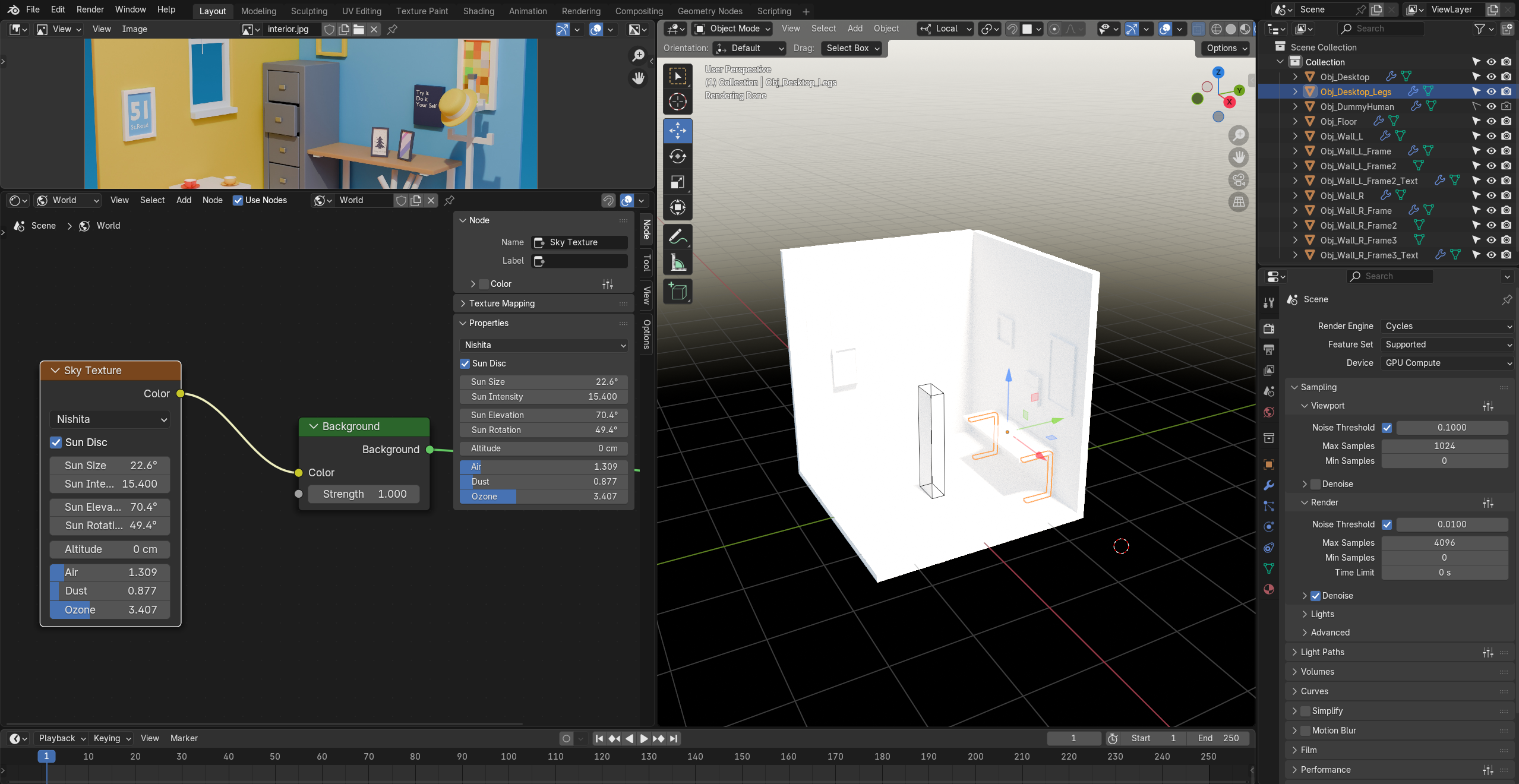
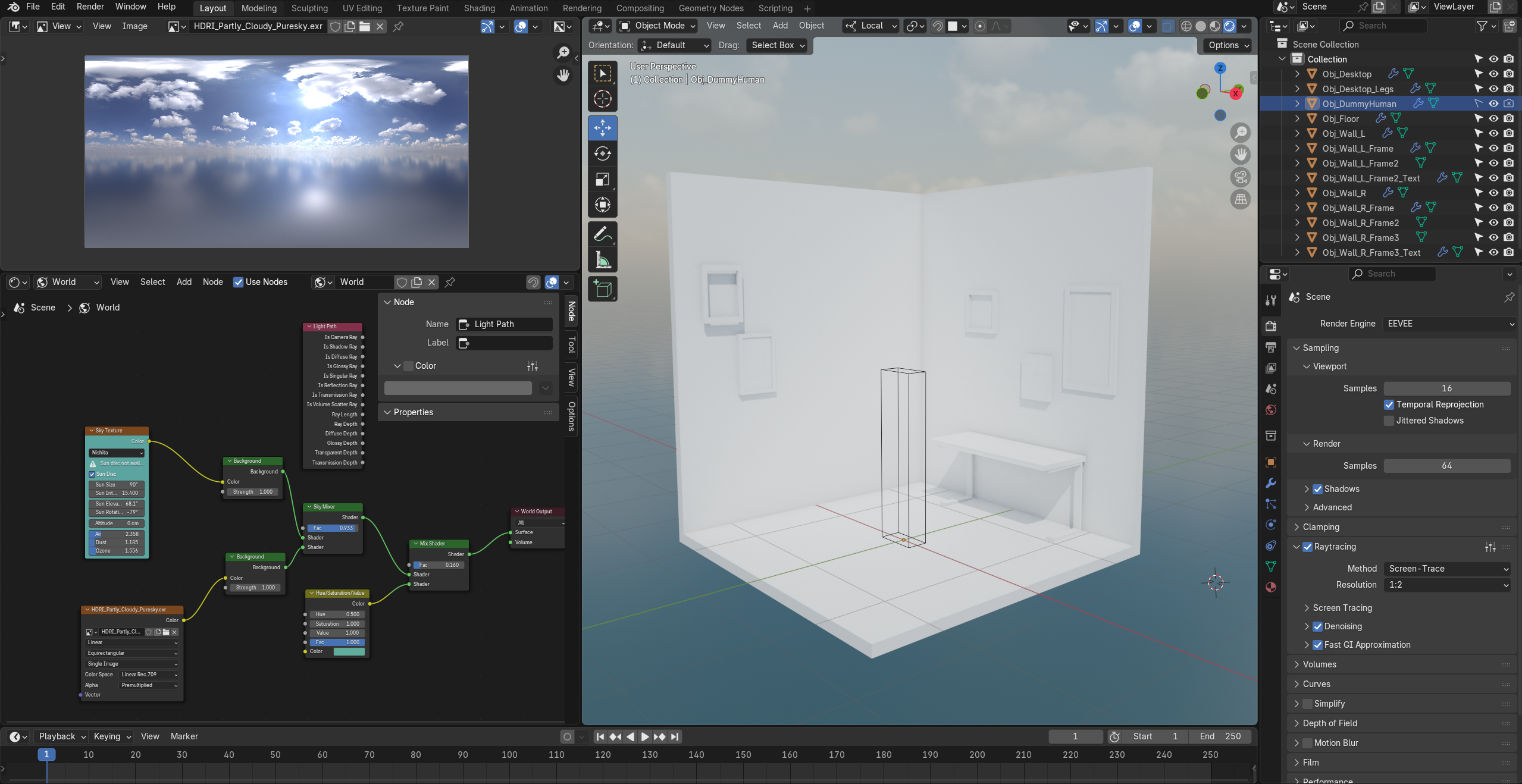
| 처음에는 Sky Texture를 생성해서 Cycles 랜더 상태에서 테스트해 본 모습이다. 그 다음에는 HDRI 사진을 불러와 environment texture로 세팅해서 EEVEE 랜더 상태에서 본 모습이다. 두 개를 믹스하면 Sky Texture에 Sun Disc Not Avaliable이라고 떠서 뭐가 안 될 줄 알았는데 둘이 섞이긴 섞인다. 대신 Sky Texture에 넣은 옵션값이 뭔가 제대로 적용이 되지 않는 듯한 기분이 든다. 쉐이더 만드는 방식이 되게 복잡하고 어렵다고 들었는데 이렇게 다양한 노드들을 섞어서 만들어 내야한다고 하면 그럴만 하다라고 느껴지게 되었다. |
해당 글은 제가 직접 인프런 챌린지에 참여하며 배운 것을 기록합니다.
이 글을 보고 챌린지 참여에 흥미를 느끼셨다면, 이 링크를 통해 확인해보세요.
↓ ↓ ↓
성장과 상금은 누구의 것? 인프런 3주 '서바이벌' 챌린지 : All or Nothing! 챌린지 | 인프런 - 인프런
789명이 수강했던 챌린지, 지금 바로 살펴보세요. 성장한 자들만이 살아남는다! 3주간 도전으로 성공, 아니면 탈락!! 끝까지 살아남은 생존자들만이 누적 상금을 1/n로 거머쥐는 학습 '서바이벌'
www.inflearn.com
해당 강의는
Class101 "호야초님의 [4.x 버전 리뉴얼] 10년차 디자이너의 블렌더로 완성하는 3D 애니메이션"
강의를 수강하고 적는 글 입니다. 강의에 흥미를 느끼신다면 이 링크를 통해 확인해보세요.
↓ ↓ ↓
https://class101.net/ko/products/66458c2d19115b000e1082ad
호야초의 블렌더로 완성하는 3D 애니메이션 리뉴얼 | 호야초
1만 4천여건의 질의응답으로 완성된 호야초의 블렌더 3D 애니메이션 클래스가 2024년 버전으로 리뉴얼되어 돌아왔습니다 무료 툴 블렌더3D를 사용하여 캐릭터 개발과 숏폼 비디오 제작,사업 굿즈
class101.net
'내돈내배 > Class101' 카테고리의 다른 글
| <호야초의 블렌더로 완성하는 3D 애니메이션> 6일차 (0) | 2026.02.08 |
|---|---|
| <호야초의 블렌더로 완성하는 3D 애니메이션> 5일차 (0) | 2026.02.08 |
| <호야초의 블렌더로 완성하는 3D 애니메이션> 3일차 (0) | 2026.02.05 |
| <호야초의 블렌더로 완성하는 3D 애니메이션> 2일차 (0) | 2026.02.04 |
| <호야초의 블렌더로 완성하는 3D 애니메이션> 1일차 (0) | 2026.02.03 |